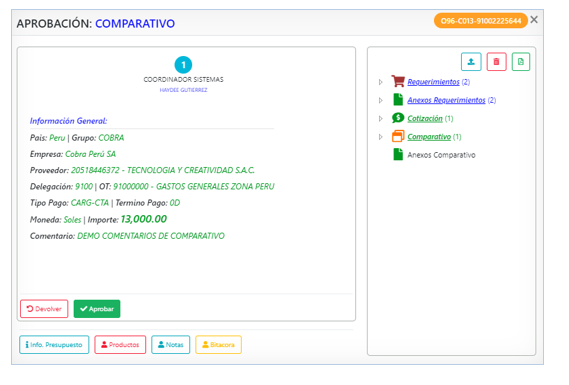








Aprobación Comparativo
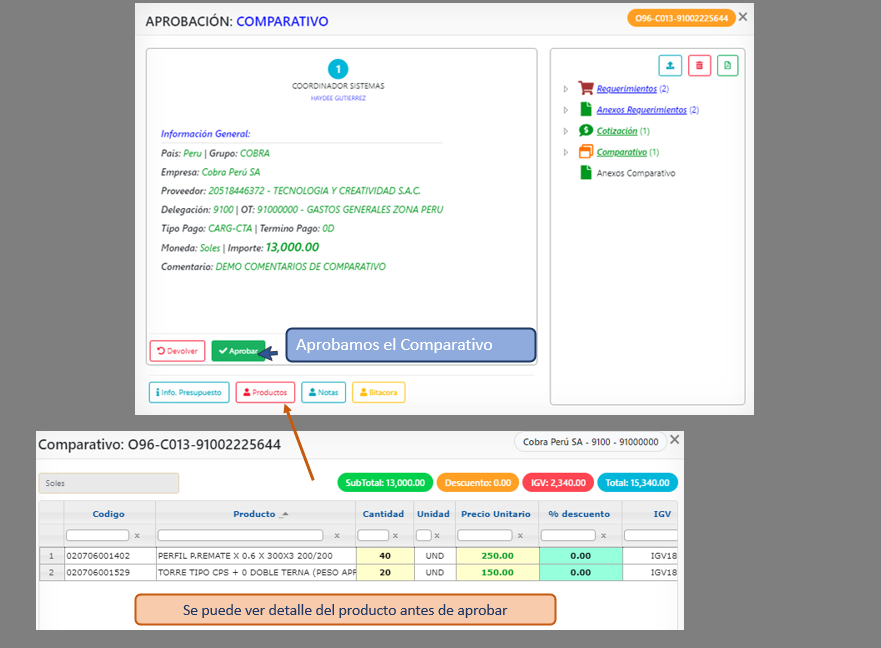
Se ingresa a la sección de aprobaciones del Comparativo desde Inicio / Workflow / Comparativo:
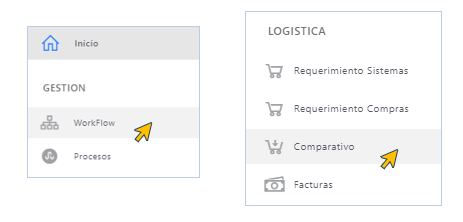
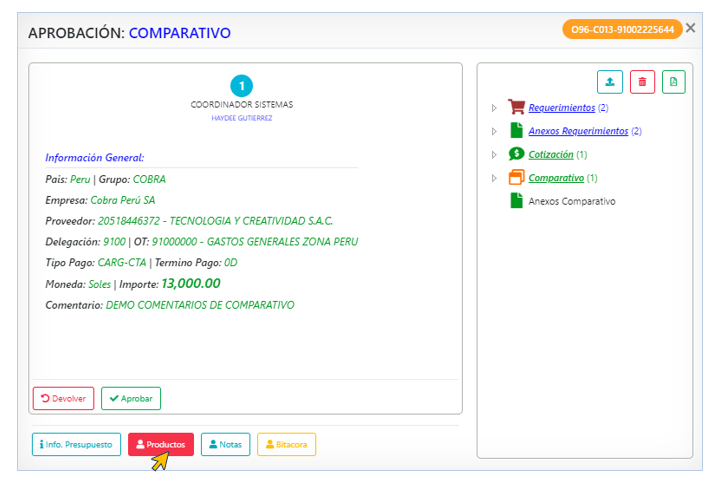
Para aprobar vamos a revisar el producto a detalle pulsando el botón del mismo nombre:
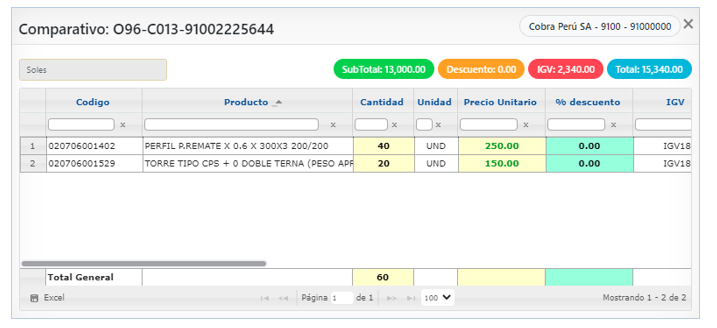
El detalle del producto sale en una nueva ventana con toda la información que se ingresó desde el Comparativo:
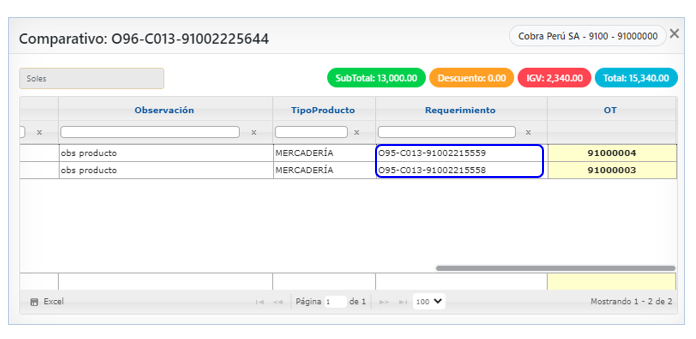
Solo si fuera un Comparativo con RQ vamos a tener dicha información en una columna:
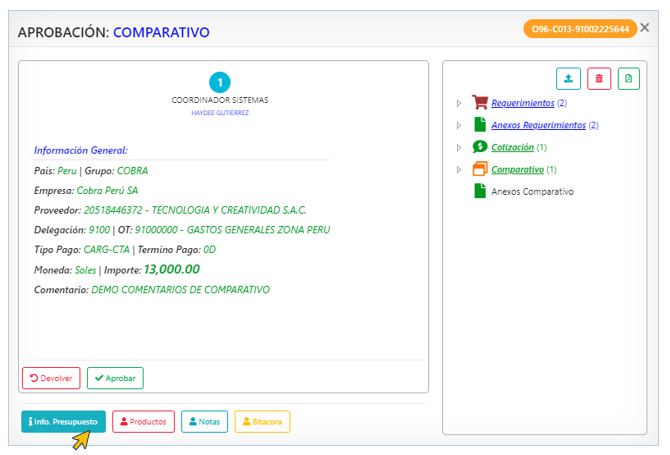
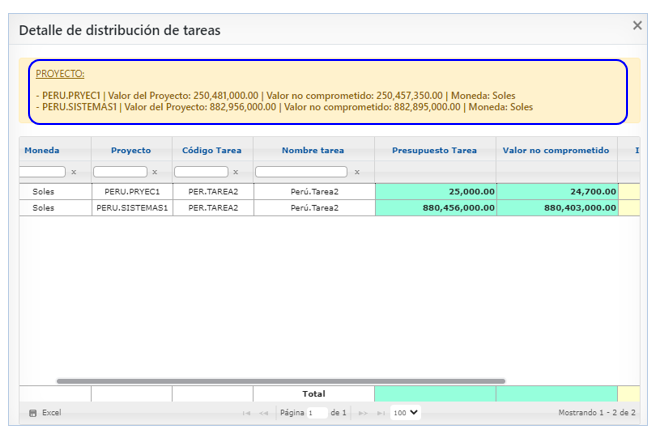
Si La OT del comparativo tuviera activo la opción de Presupuestos, tener en cuenta que podemos revisar el detalle de la asignación de los montos de nuestro producto o servicio a una o más tareas del proyecto o presupuesto:
La información a detalle no varía si es un comparativo con o sin RQ; el sistema te brinda los datos del valor comprometido y no comprometido por proyecto seleccionado:
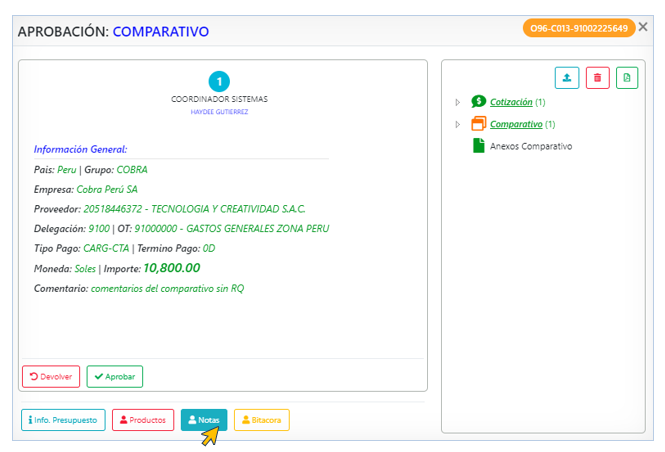
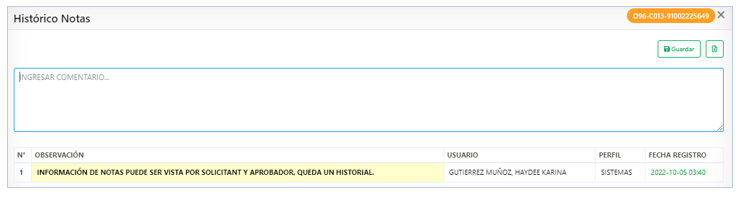
También se puede poner Notas que es una información visible y que puede realizarla tanto el solicitante como el aprobador, queda como histórico del registro:
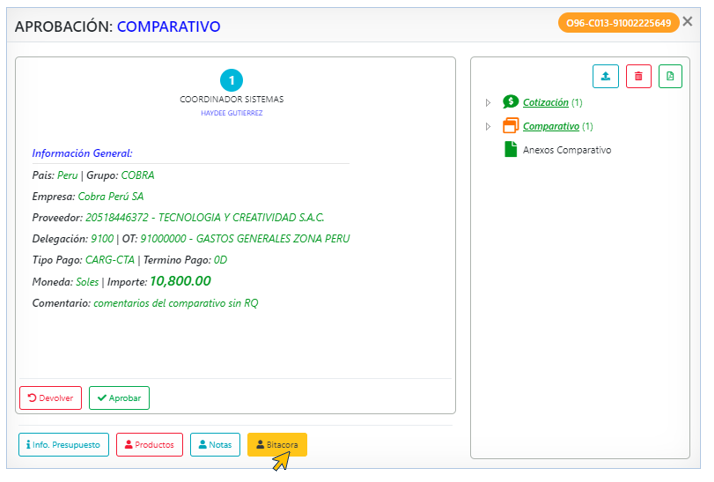
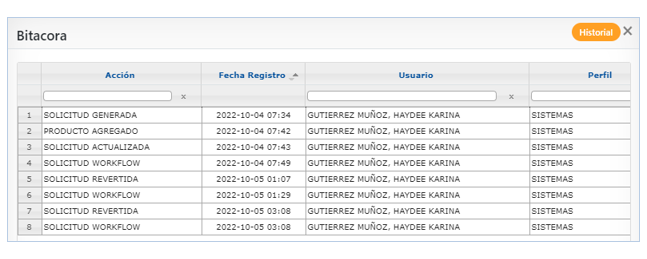
También la opción de bitácora queda para el usuario solicitante y el aprobado su uso, con el que tenemos las diferentes etapas por las que pudo haber pasado nuestro registro:
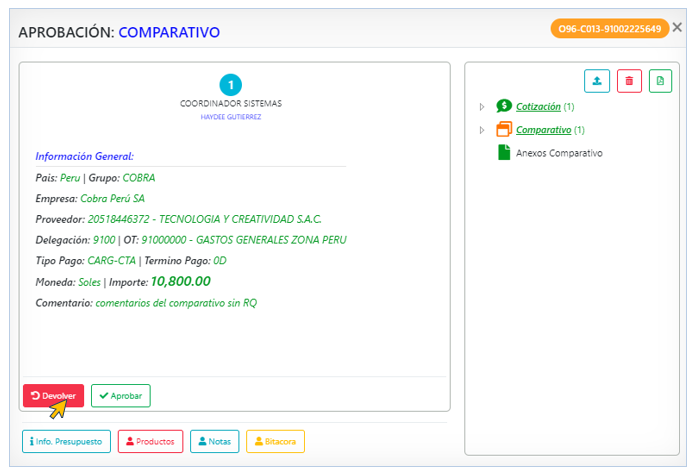
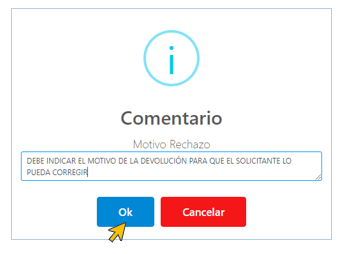
También tenemos la opción de devolver en cuyo caso, se le informa el motivo al solicitante a fin de que pueda editar y corregir lo que se requiere para aprobar el comparativo:
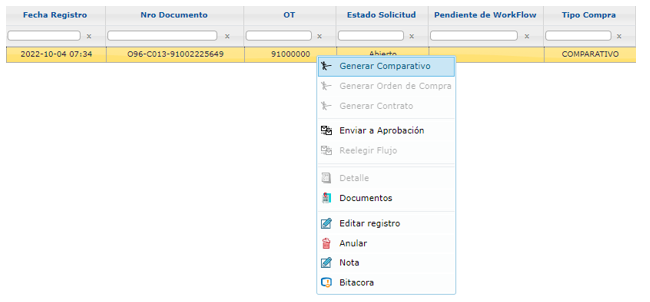
Para editar el comparativo, usamos el botón de Generar Comparativo:
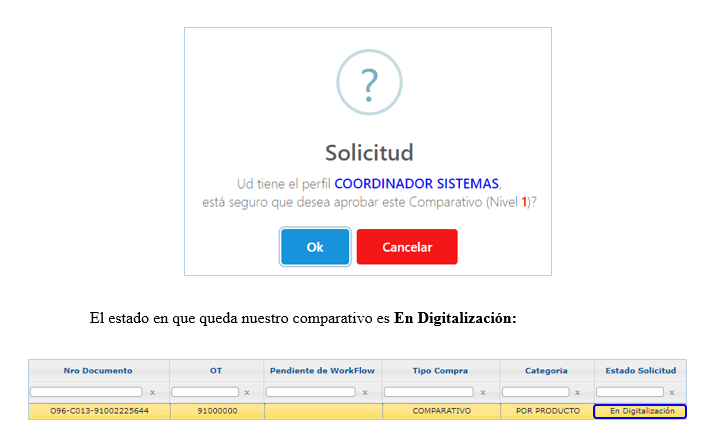
Finalmente, revisado el comparativo a detalle con los documentos, productos y si tuviera la asignación de montos a tareas de un proyecto o presupuesto, se pulsa el botón Aprobar y se sigue la línea de flujo aprobador si es que hubiera más de uno: