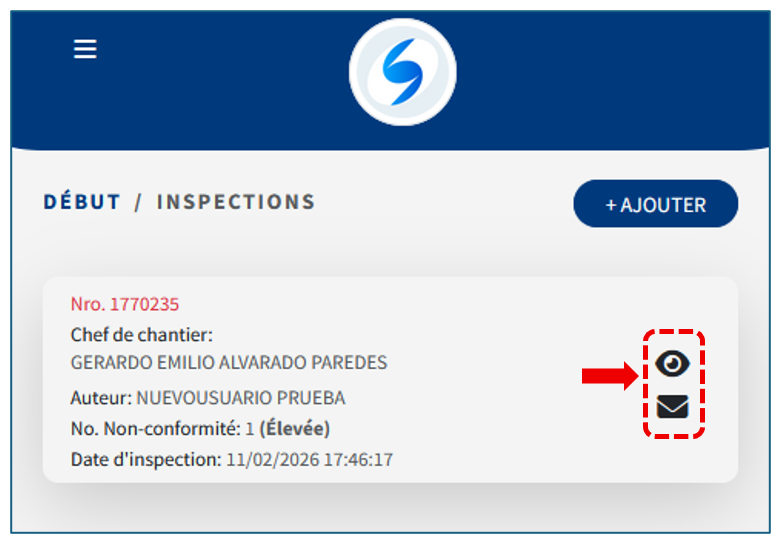

Commençons à enregistrer une inspection en suivant les étapes ci-dessous.
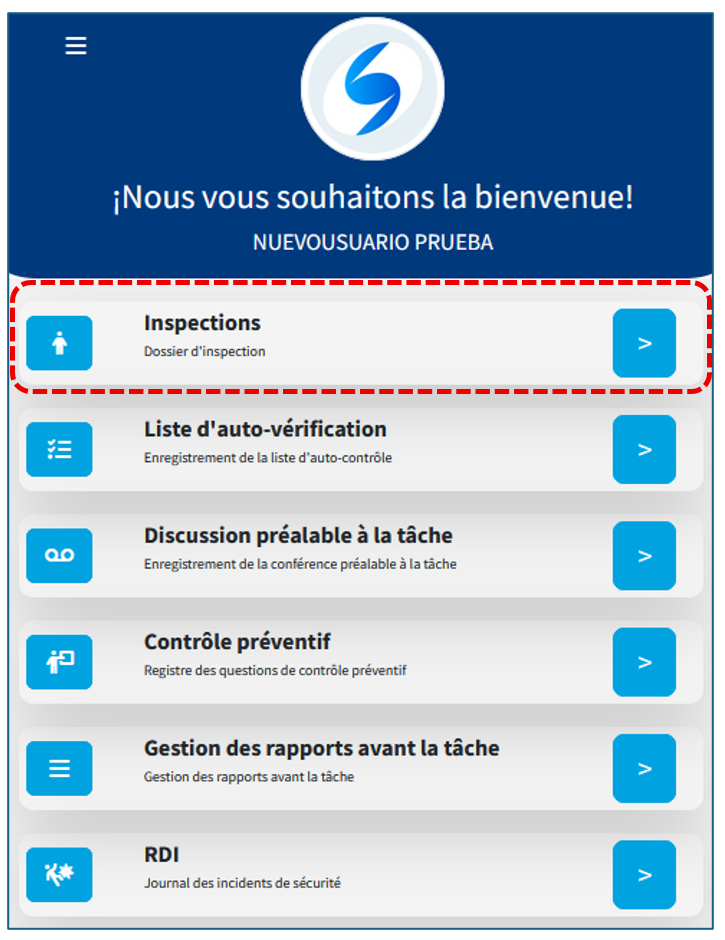
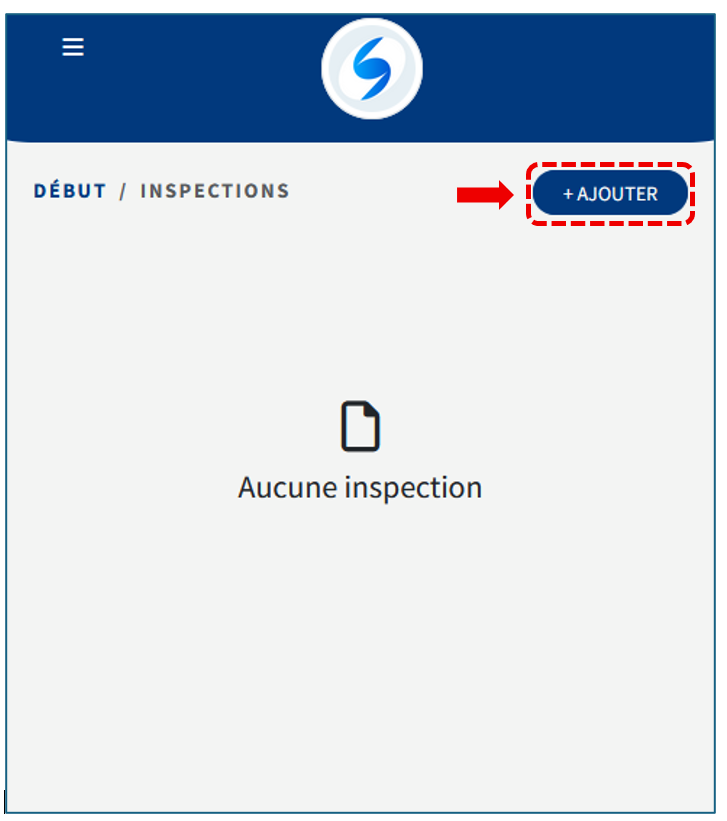
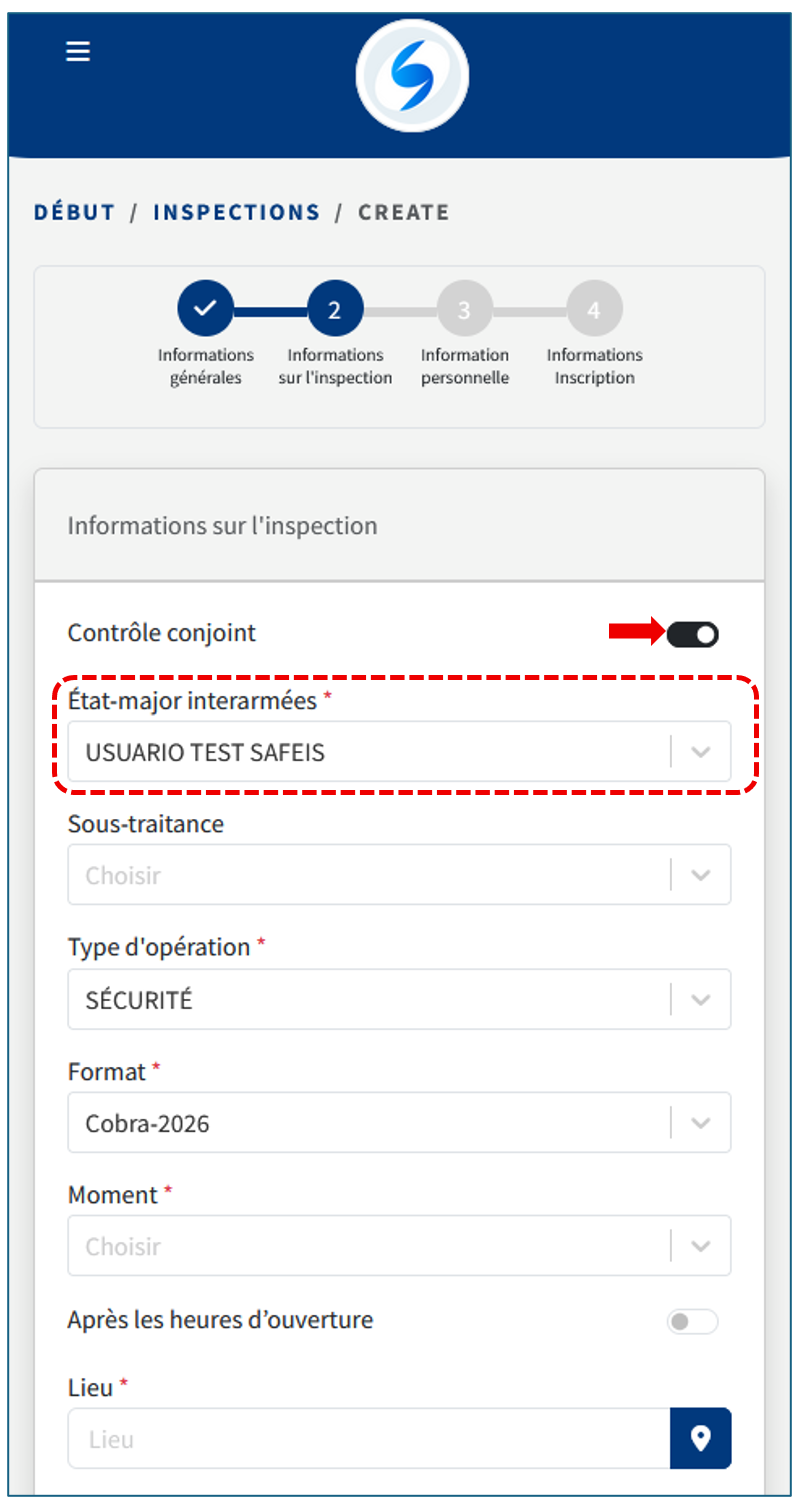
2) Saisissez les données que vous souhaitez enregistrer.
Certains champs peuvent déjà être remplis s’ils ont été configurés auparavant dans votre profil.
Les champs obligatoires sont indiqués par un astérisque rouge à côté.
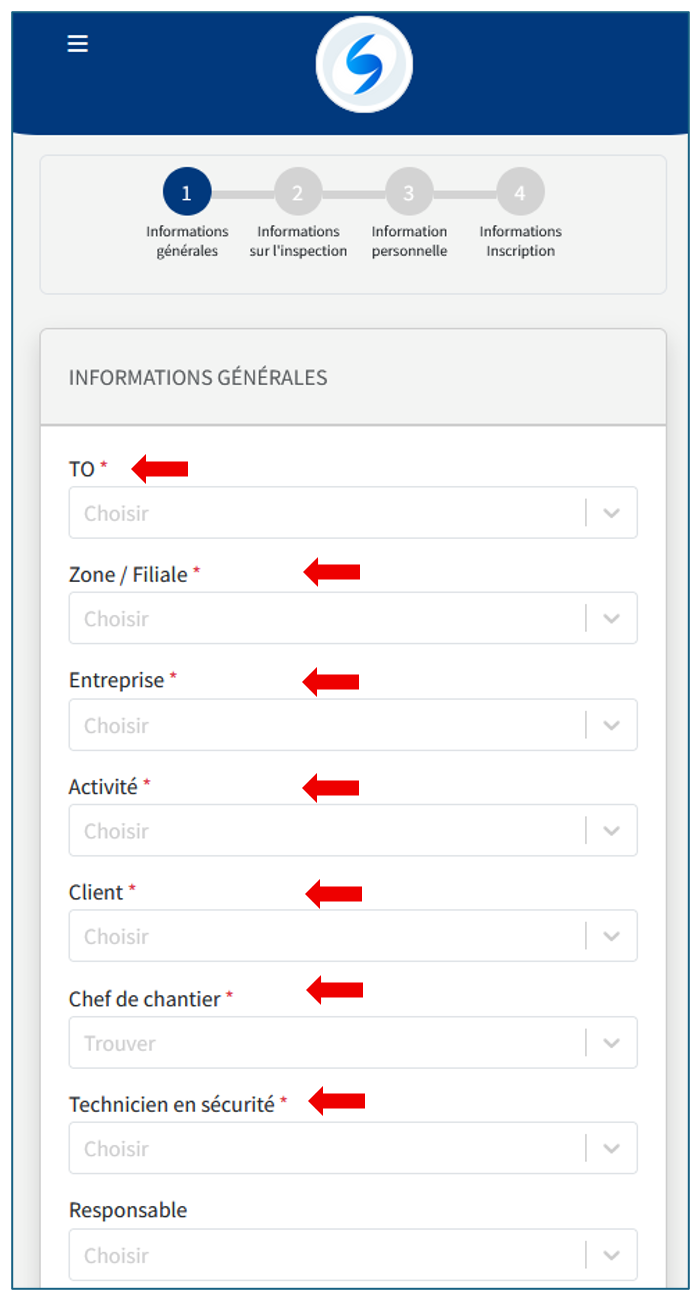
Les informations obligatoires de l’inspection sont enregistrées, comme par exemple si l’inspection est conjointe ou non.
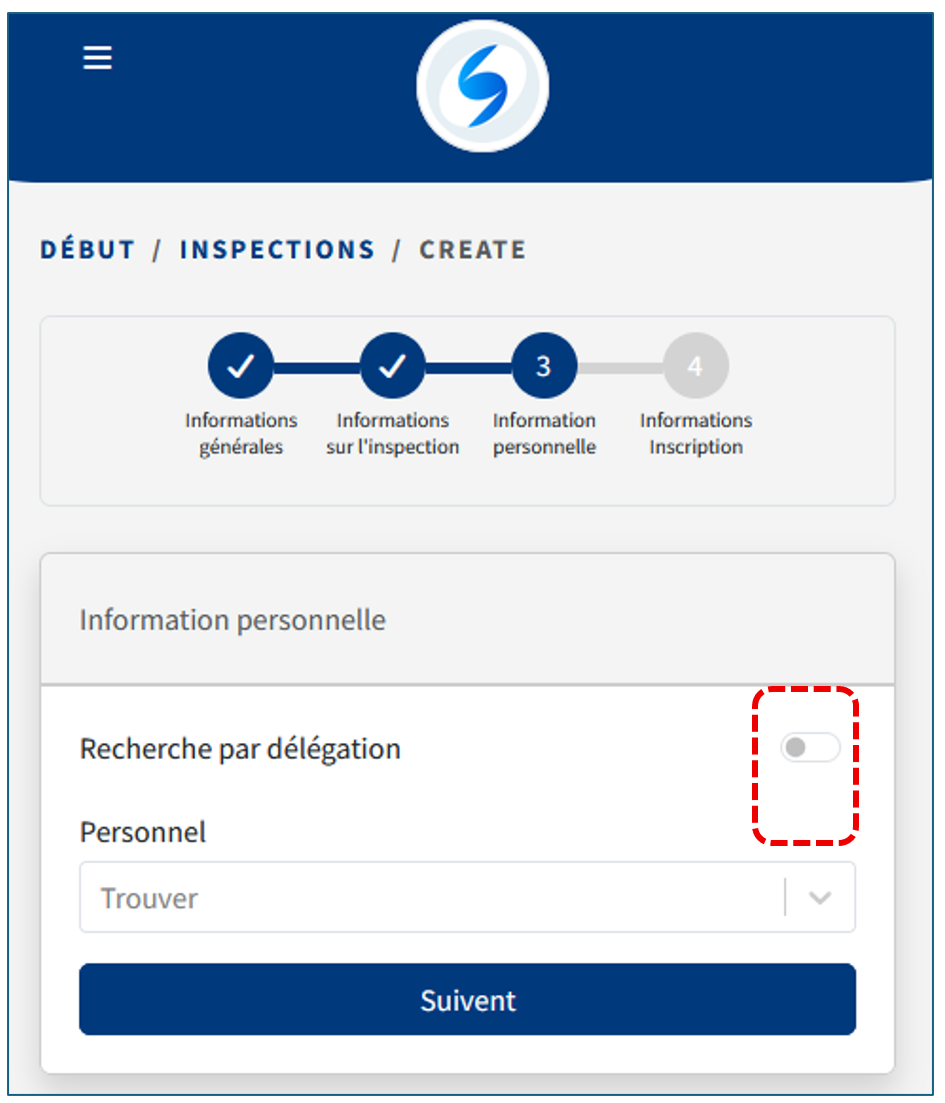
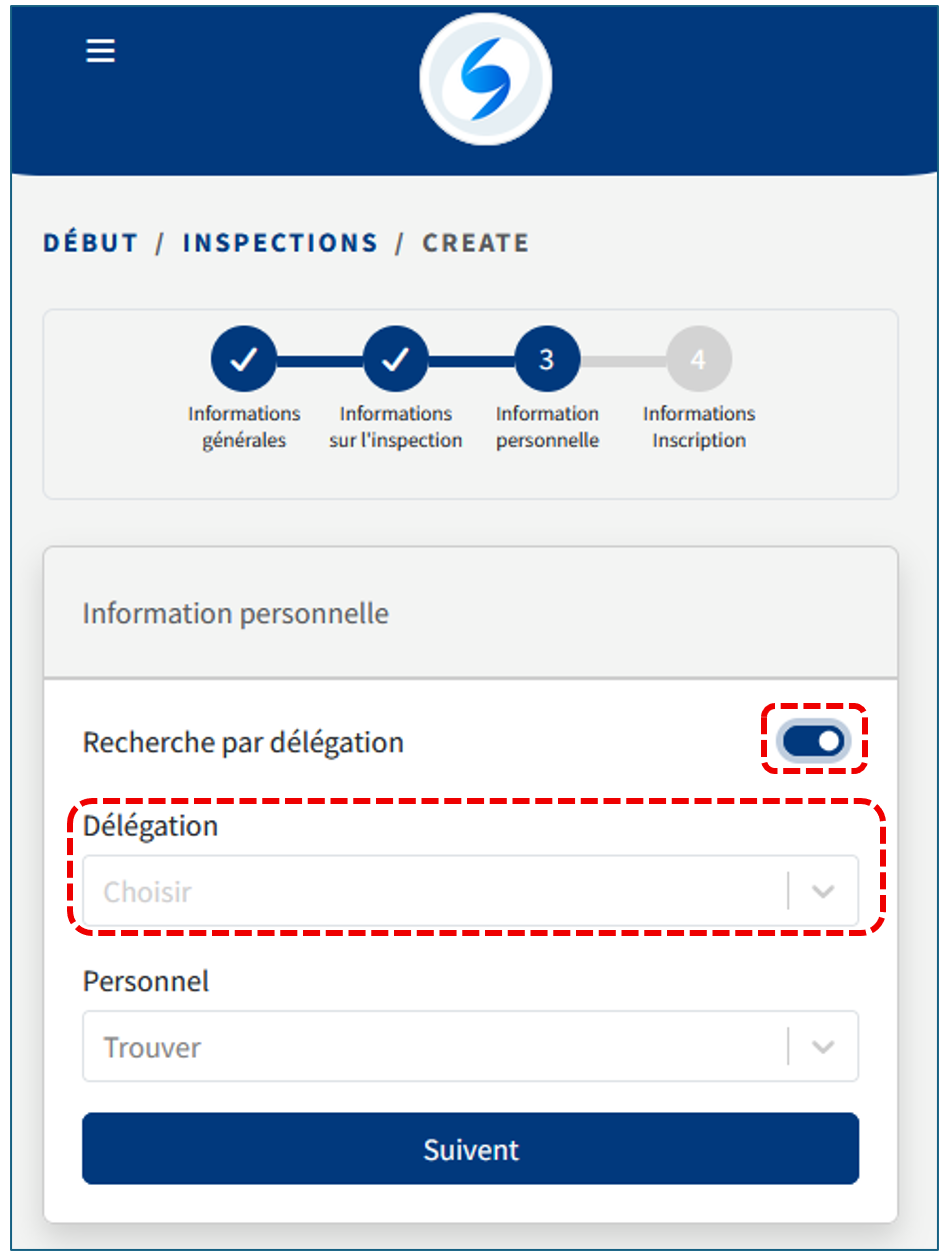
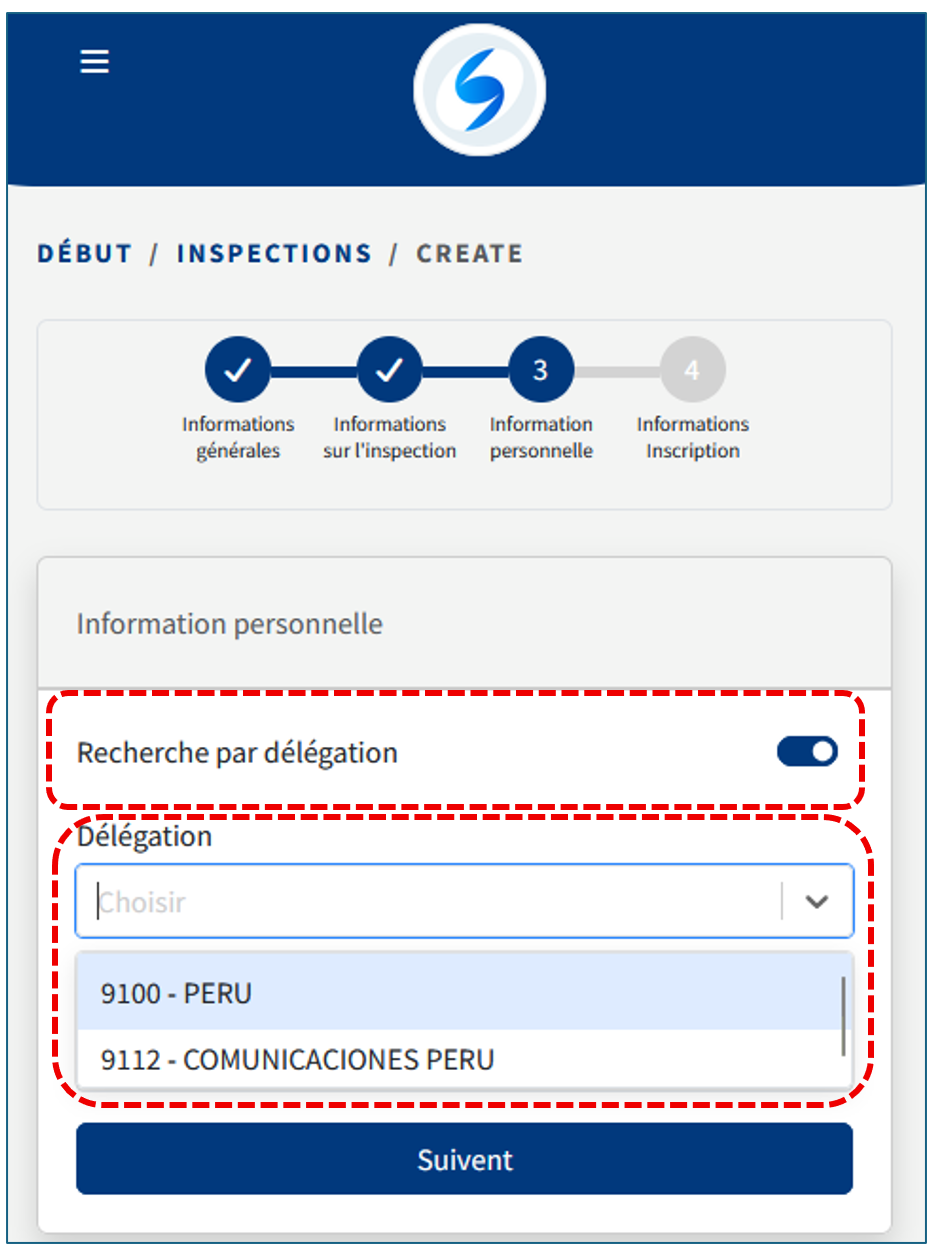
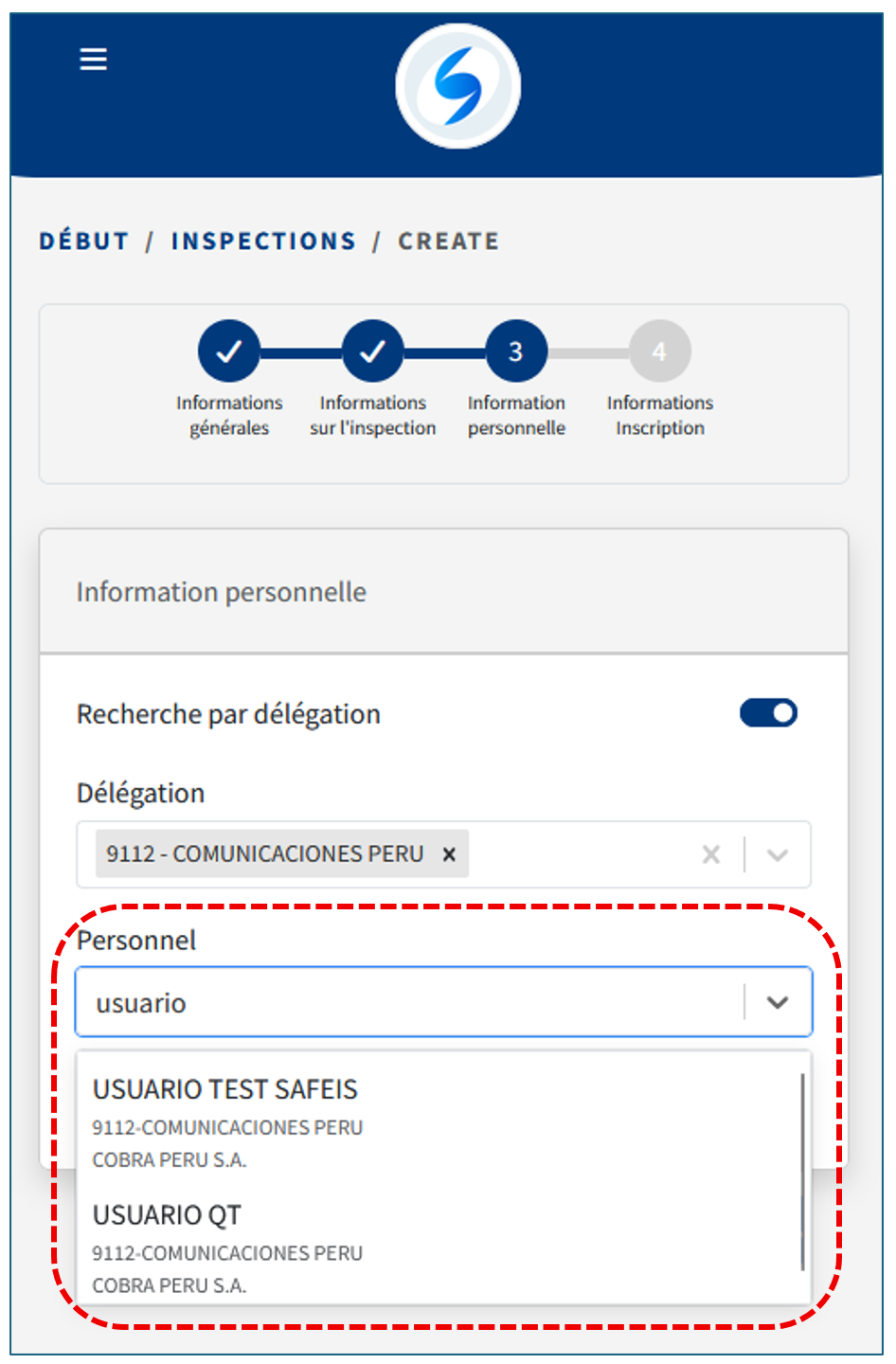
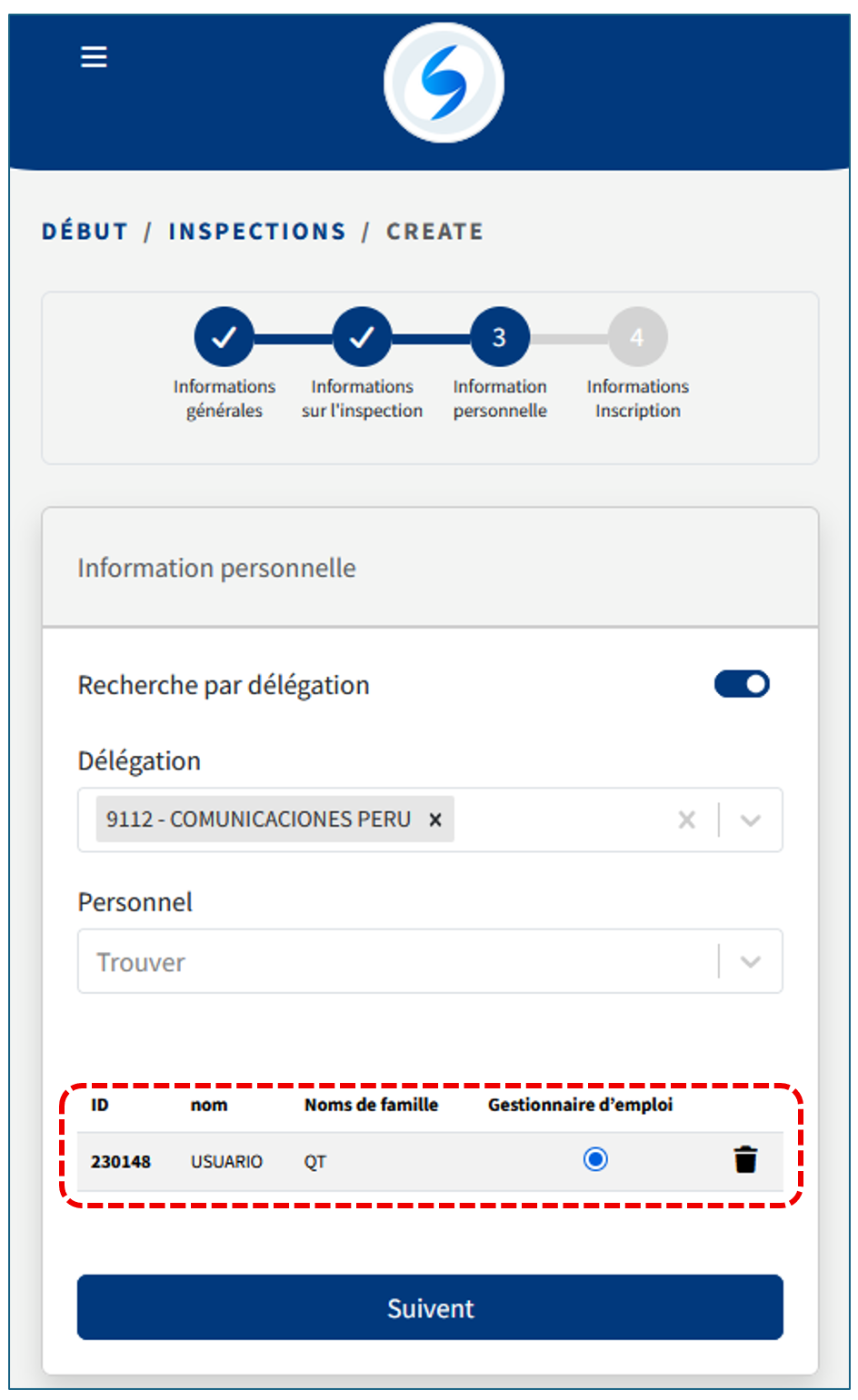
3) Lorsque vous saisissez le personnel inspecté, la première personne ajoutée apparaîtra comme Responsable de l’inspection.
Si vous ajoutez d’autres personnes, vous pouvez modifier cette désignation.
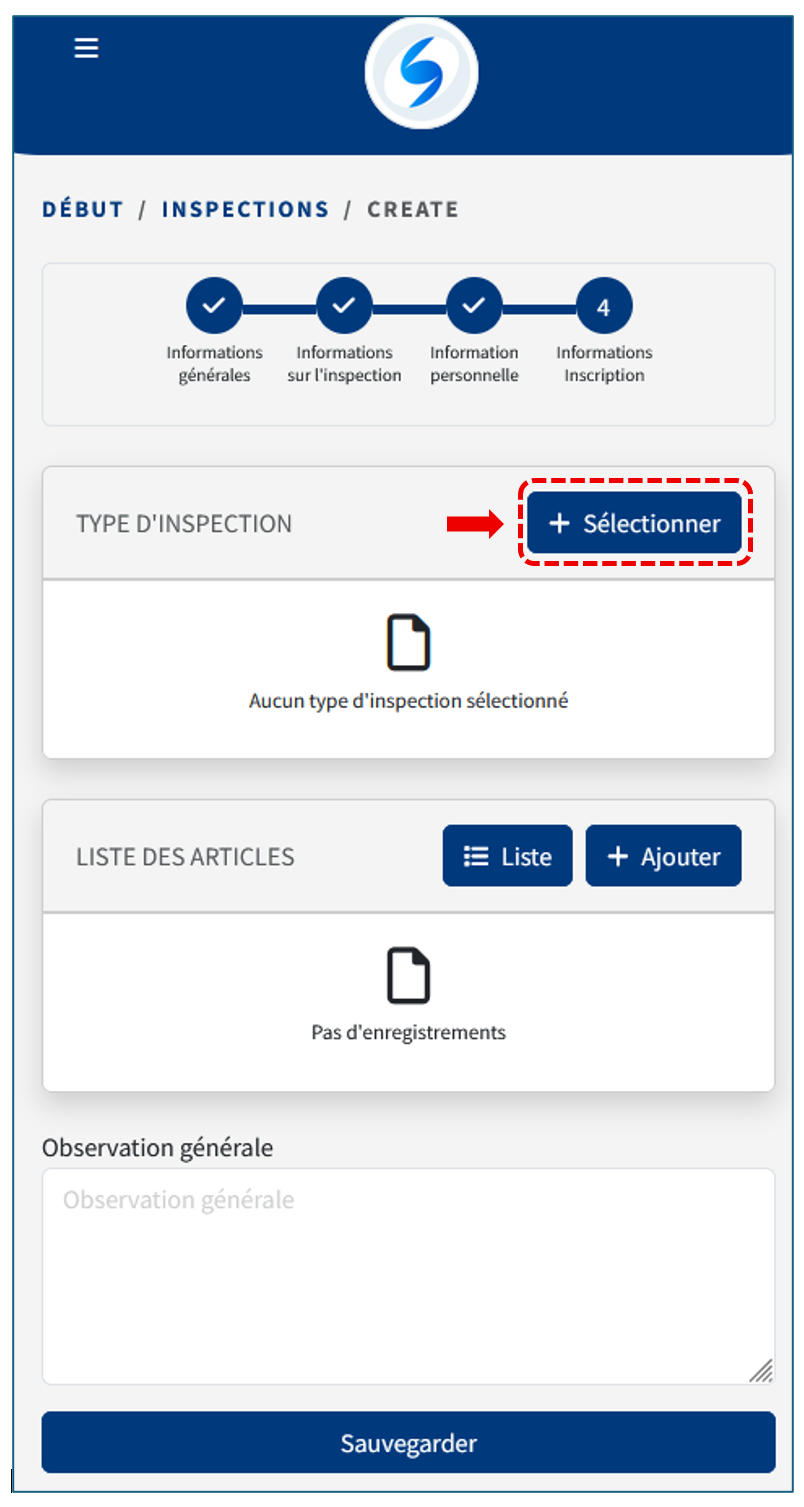
4) Enfin, saisissez les détails de l’inspection.
Pour cela, sélectionnez d’abord le Type d’inspection.
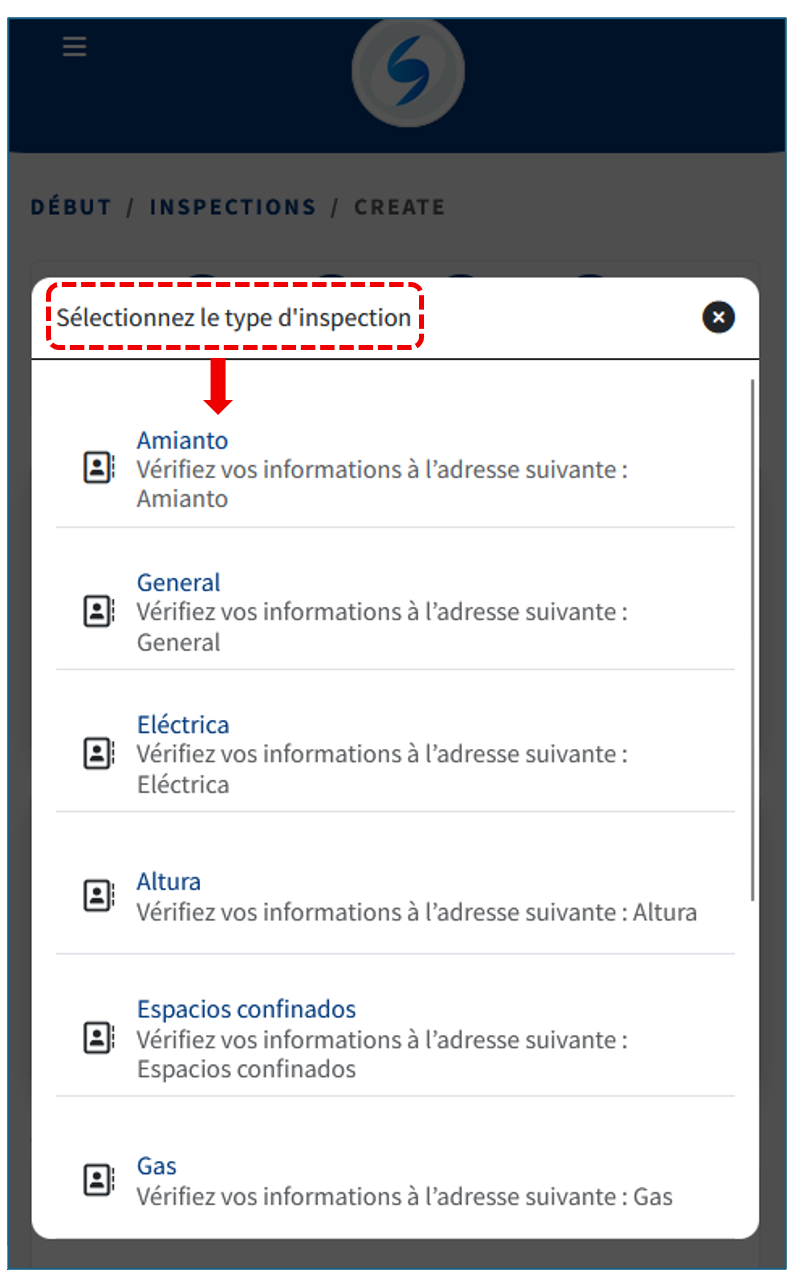
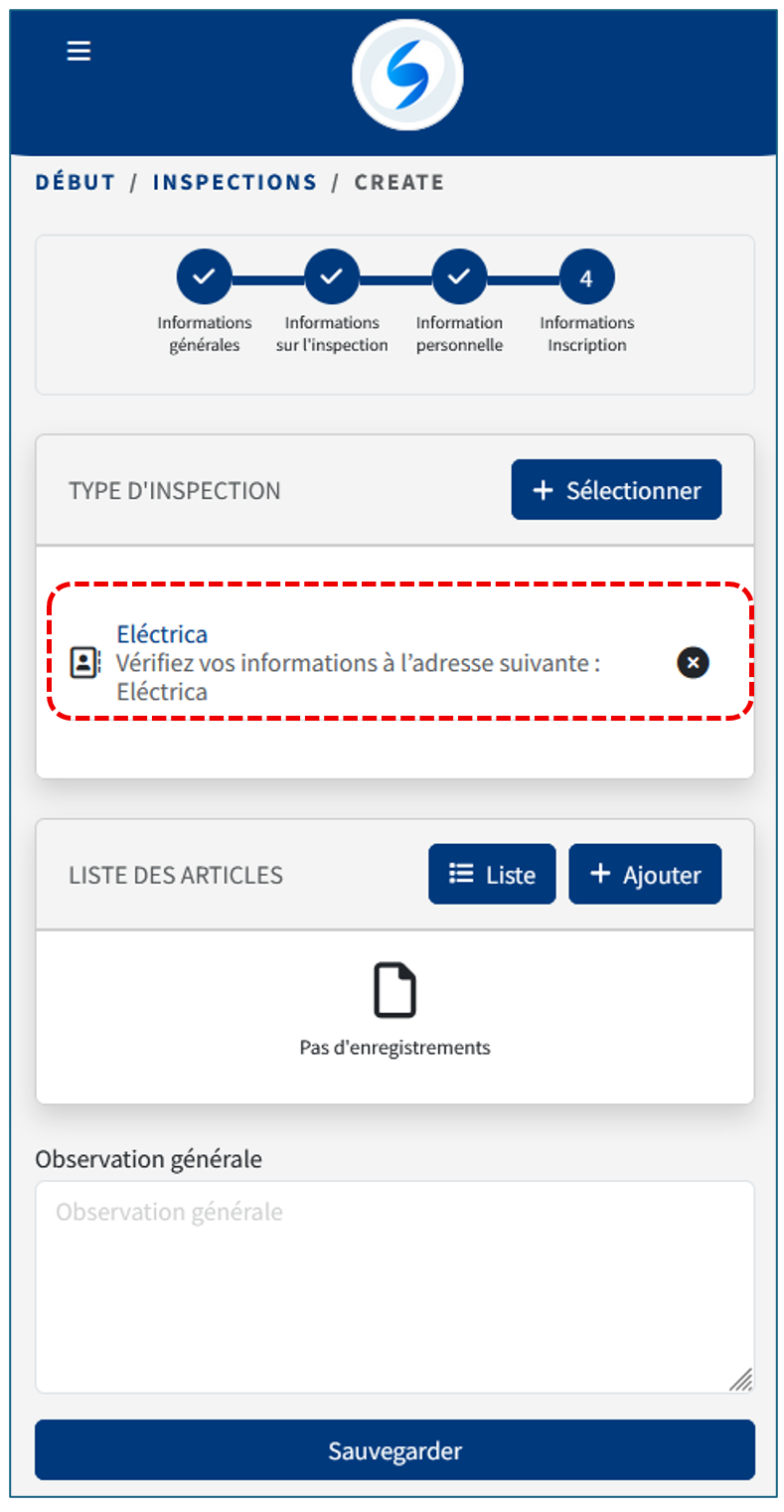
Il est possible de sélectionner plus d’un Type d’inspection.
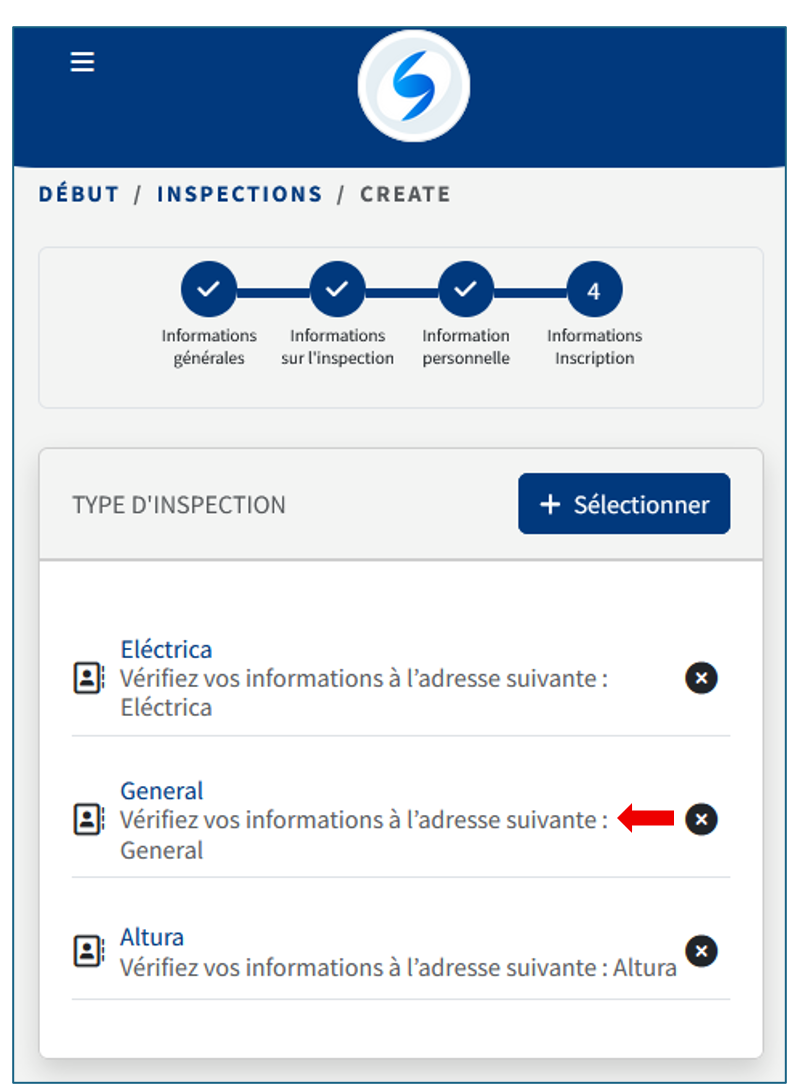
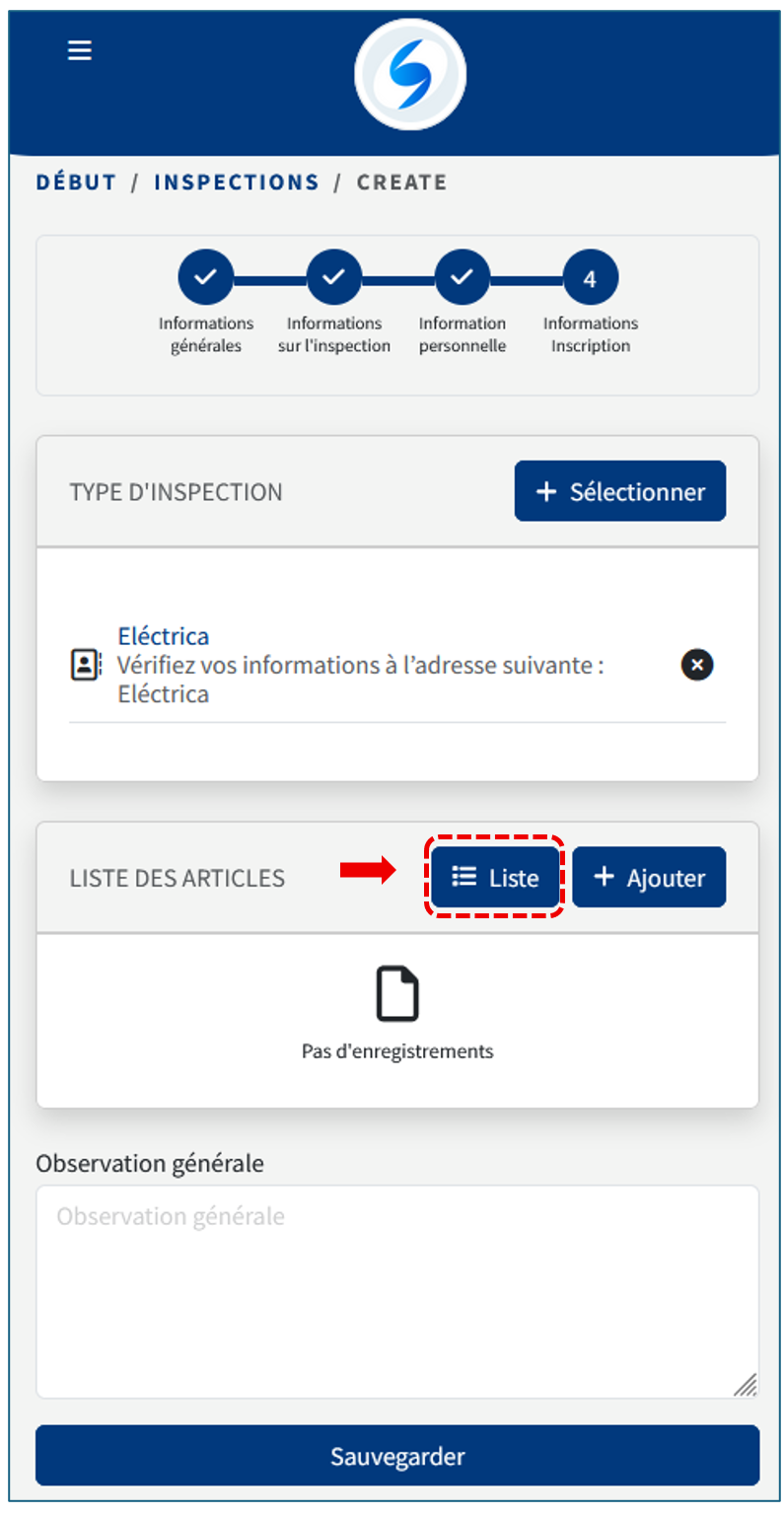
Si vous sélectionnez un ou plusieurs Types d’inspection, sélectionnez ensuite les Éléments contrôlés.
Choisissez l’option liste pour ajouter les types d’Éléments.
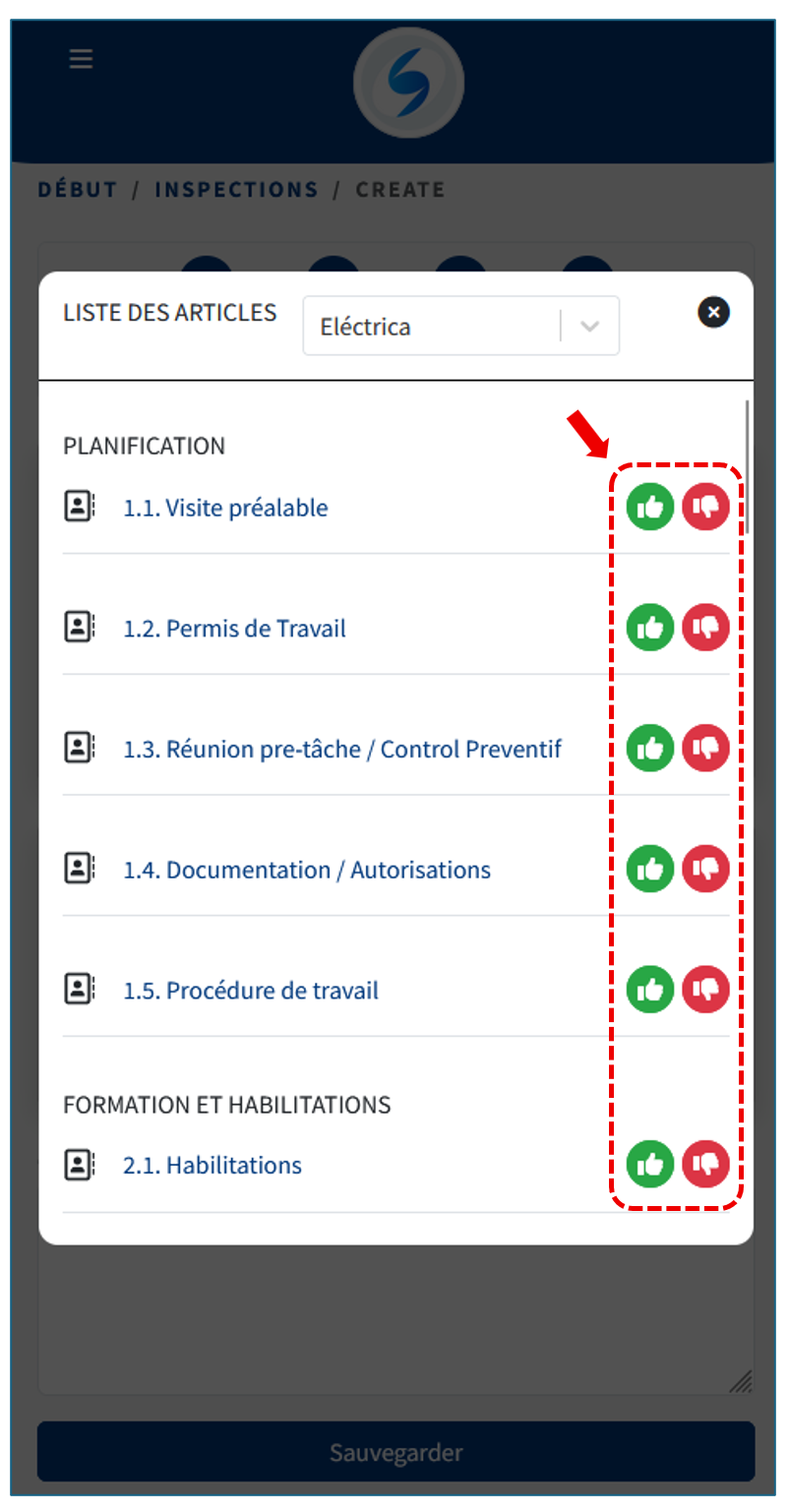
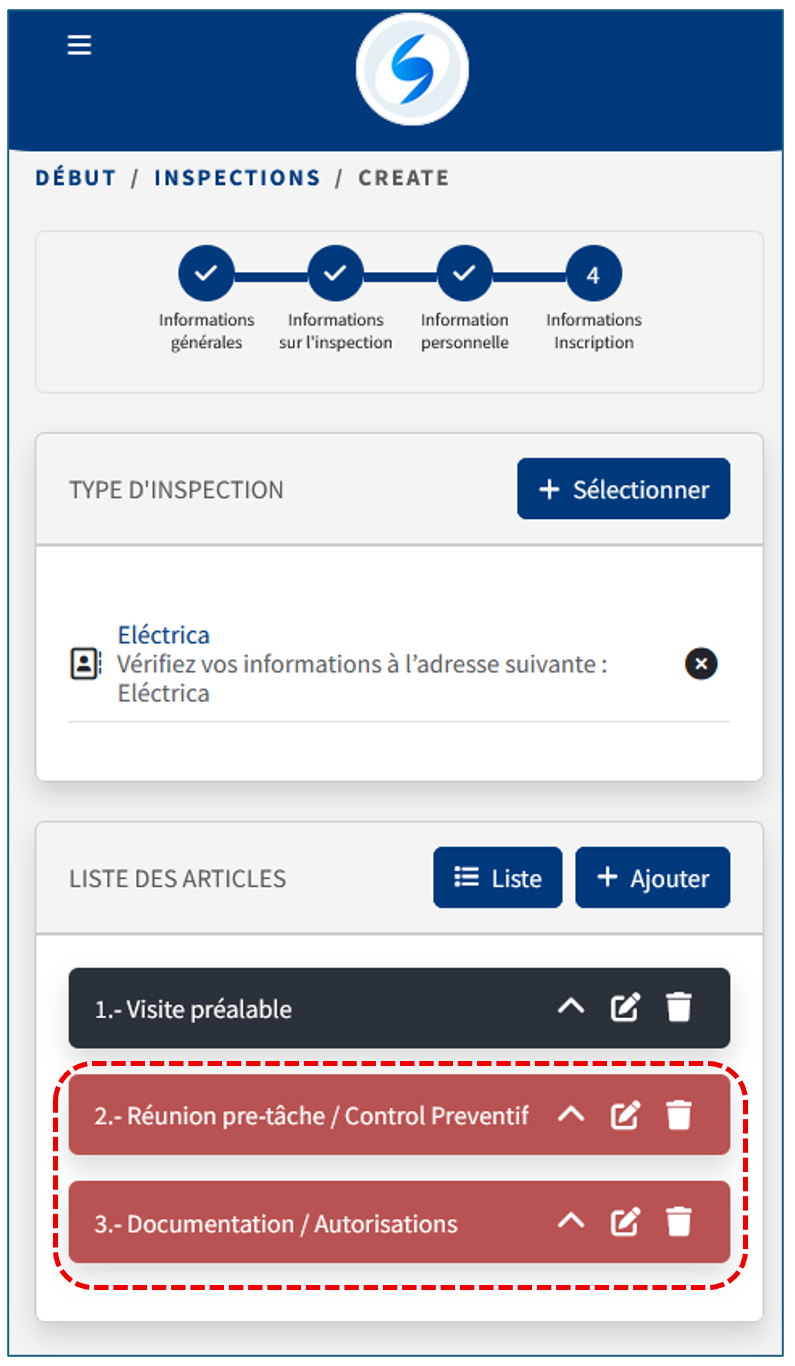
Les Éléments affichés en rouge indiquent que la liste est incomplète et peut être complétée plus tard.
Une fois enregistrés, ils apparaîtront en noir.
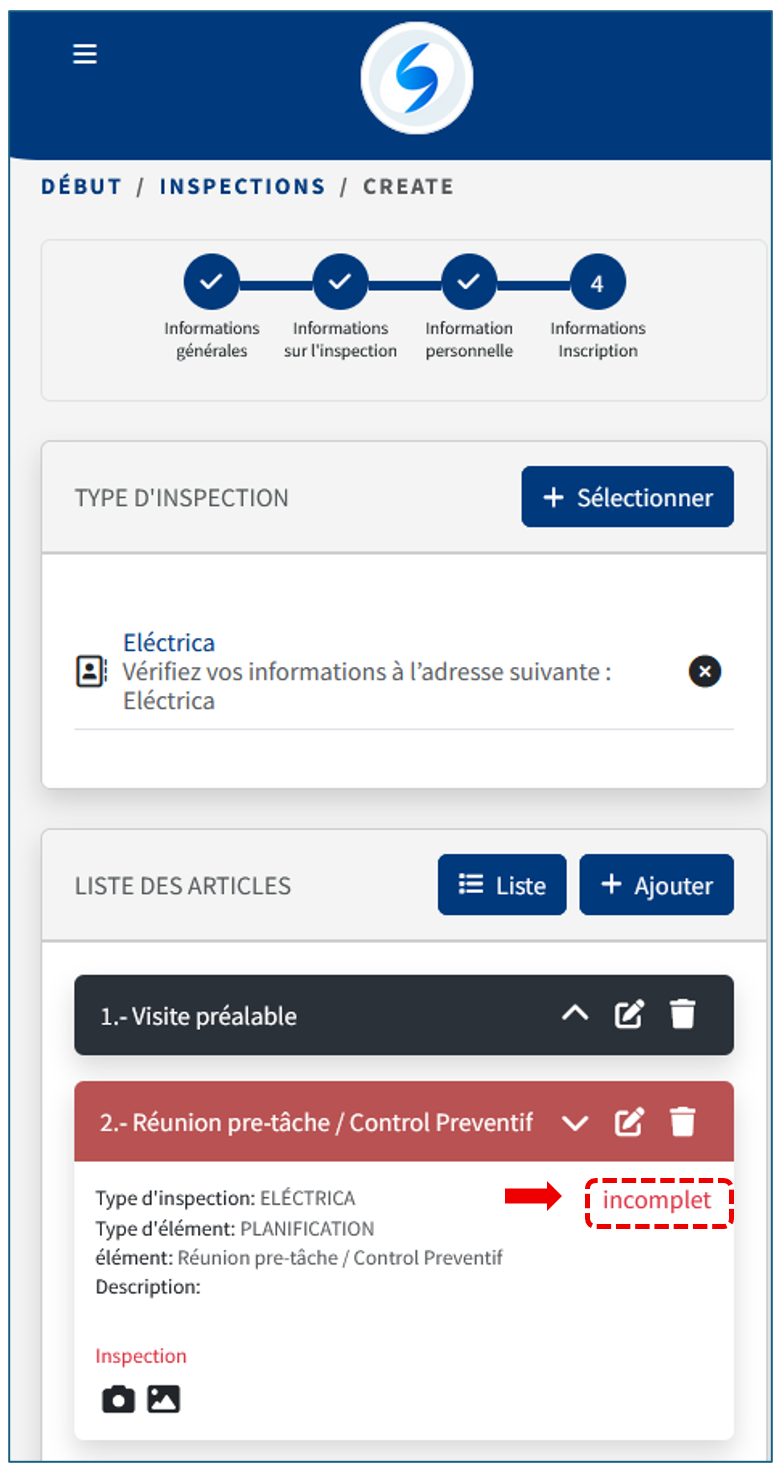
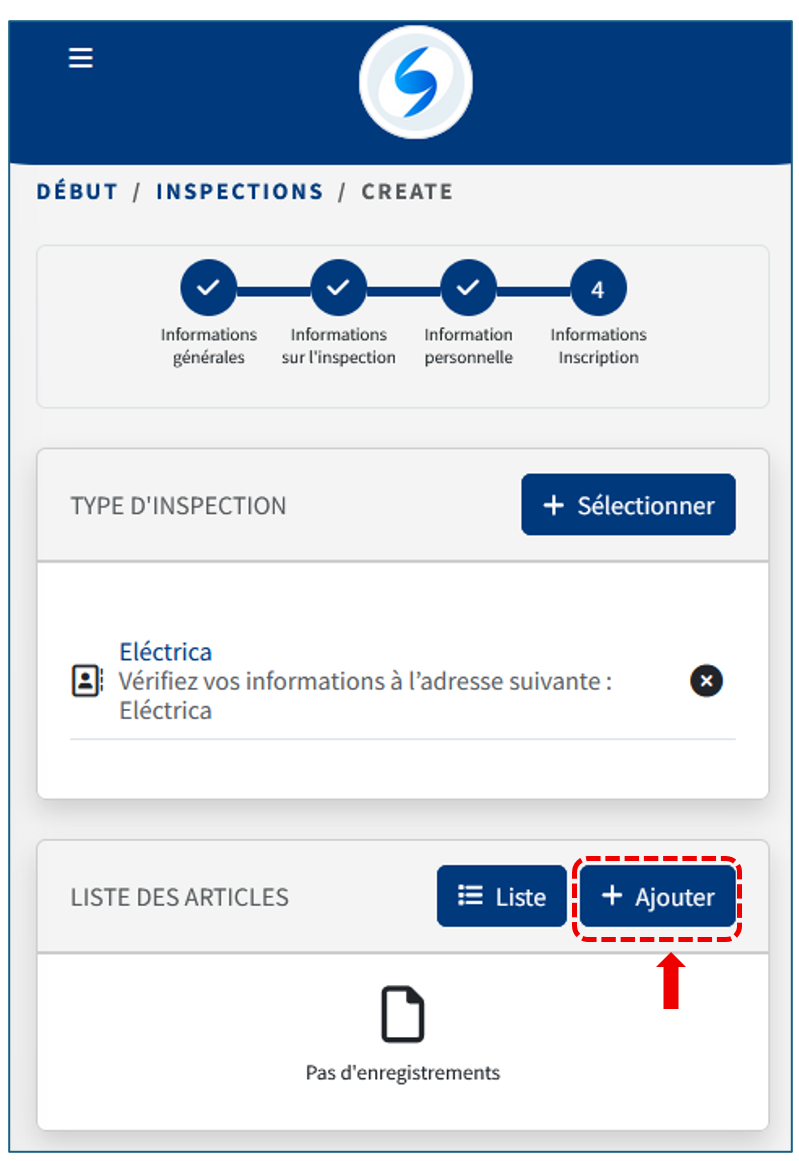
Vous pouvez également ajouter les Éléments un par un en utilisant l’option «Ajouter».
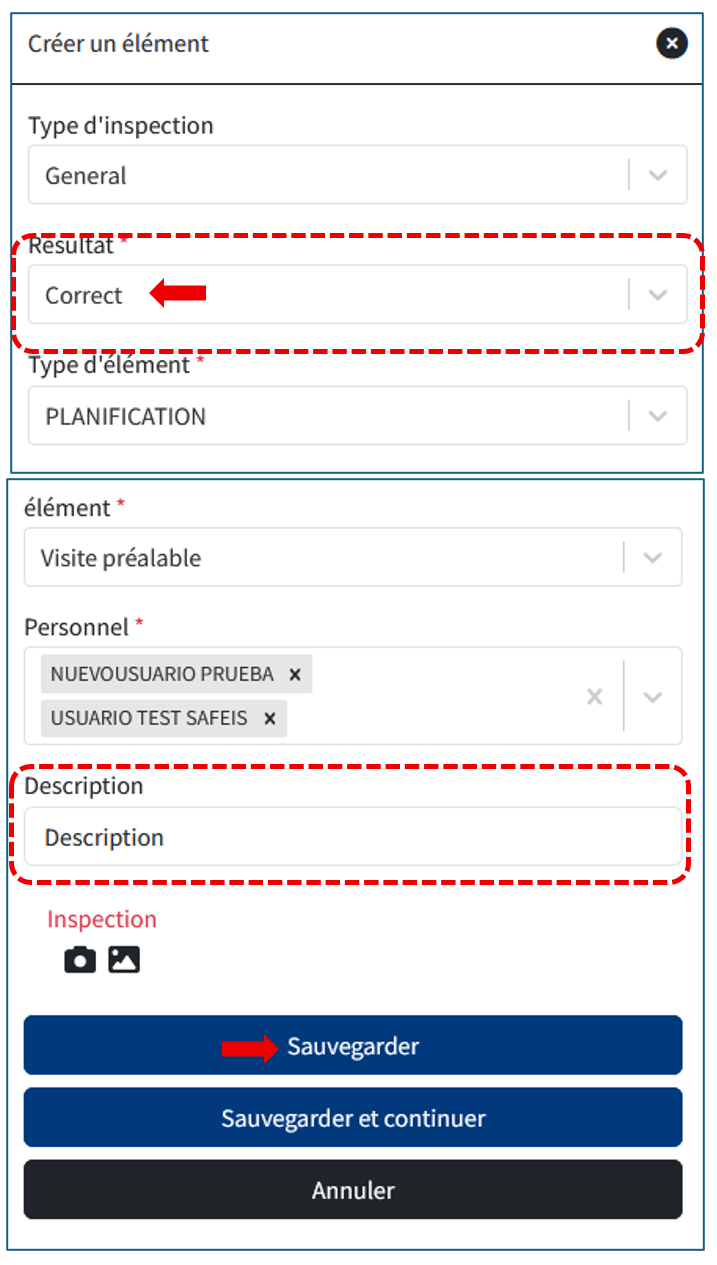
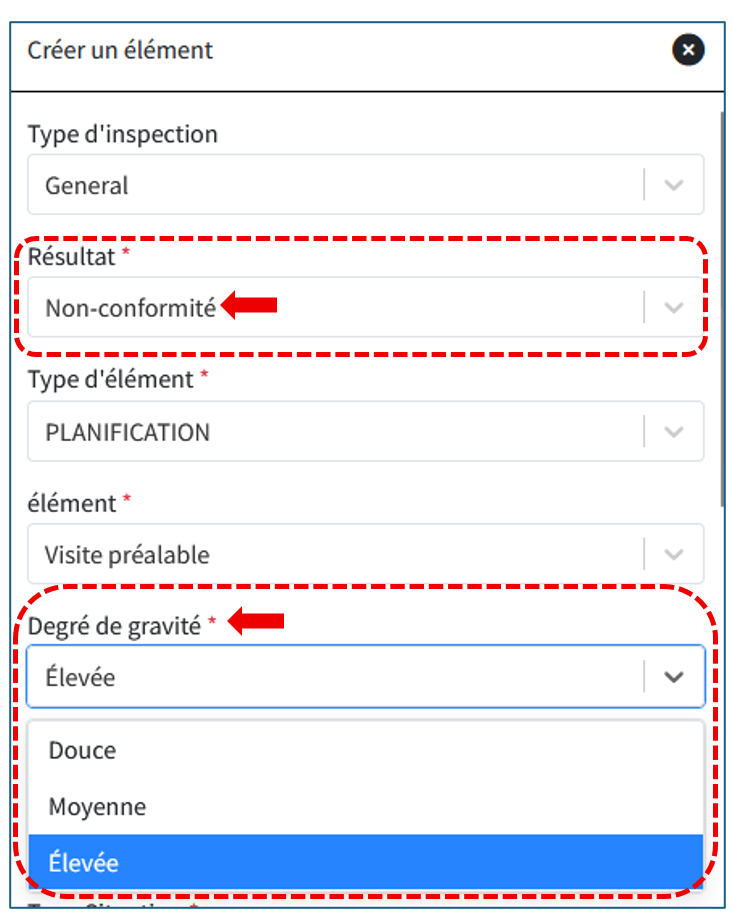
Veuillez noter que, lors de l’enregistrement d’un Élément, le résultat peut être Conforme ou Non-conformité.
Si le résultat est Conforme, il est nécessaire de saisir une description.
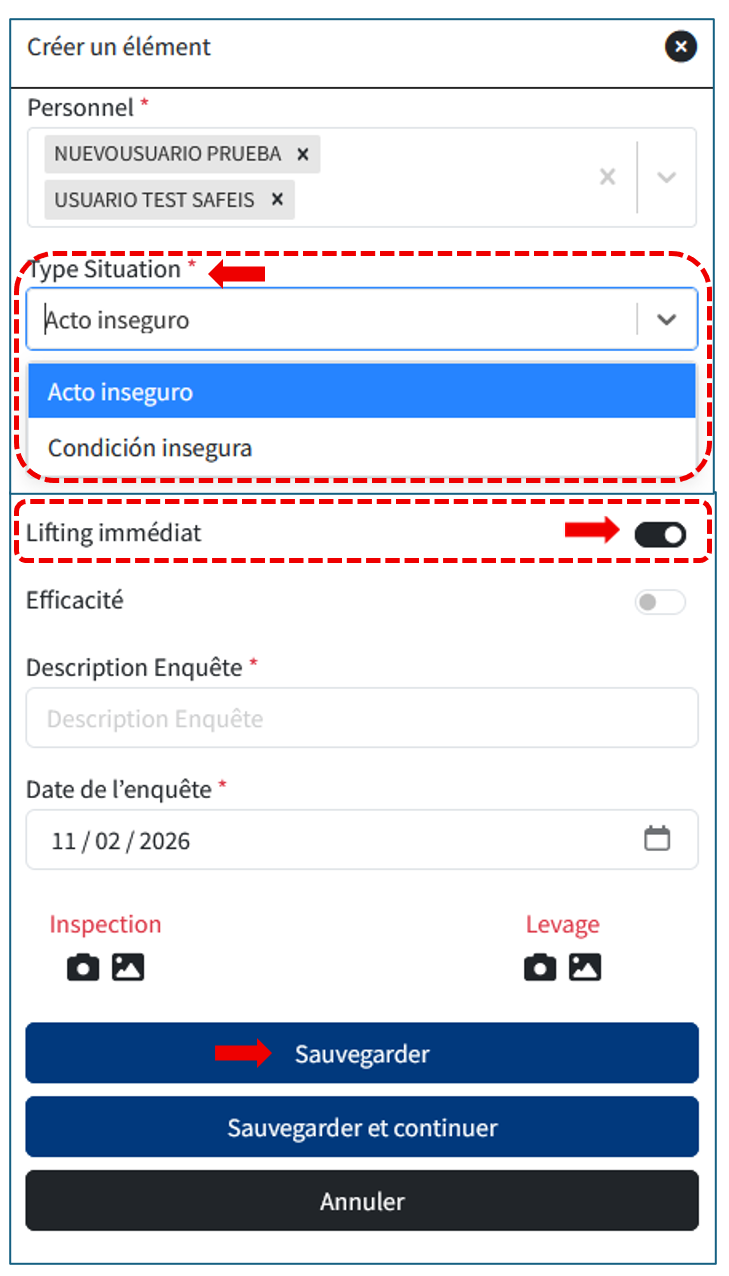
Si le résultat est une Non-conformité, vous devez indiquer si le Type de situation est un Acte dangereux ou une Condition dangereuse.
Vous devez également préciser si c’est Grave ou non, indiquer une Action proposée et si une Correction immédiate est requise.
Une fois tous les Éléments enregistrés, procédez à l’enregistrement de l’Inspection.
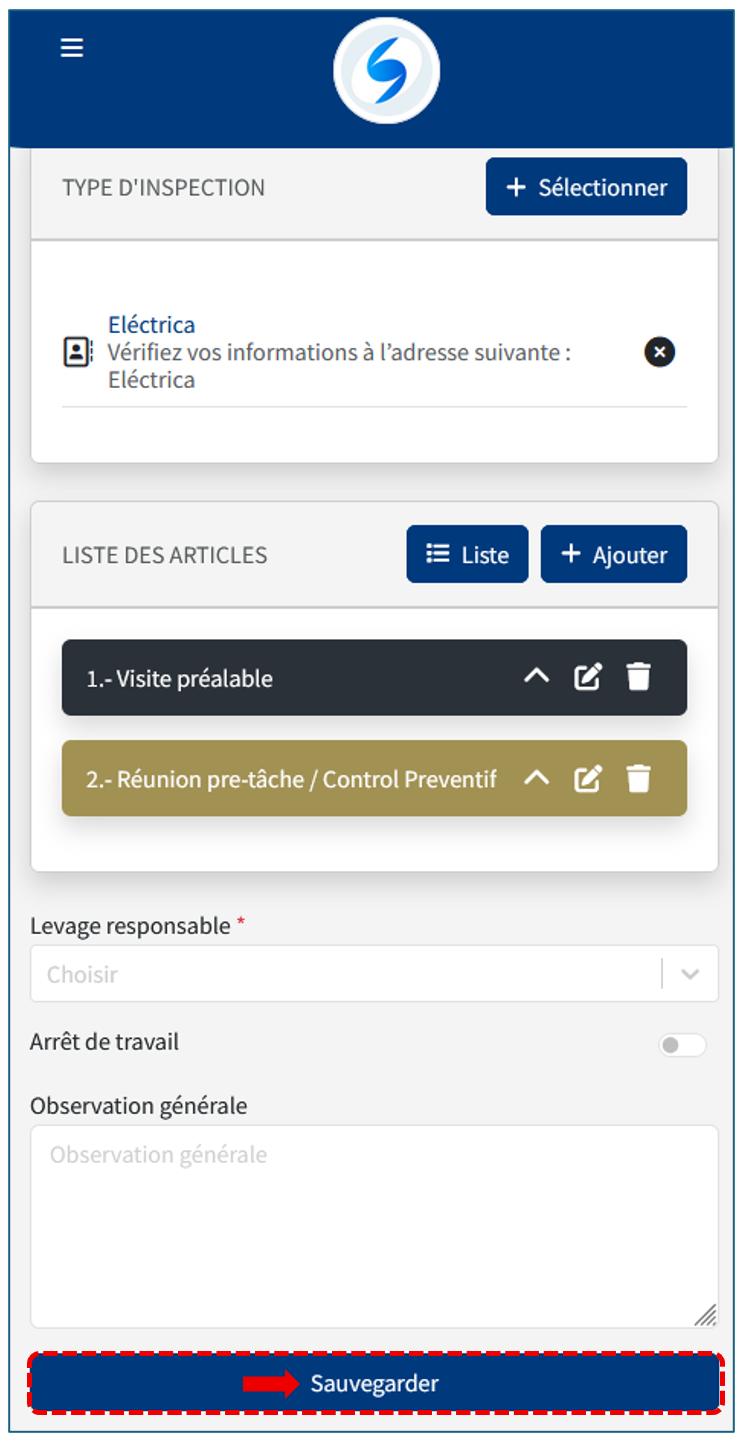
Les informations seront enregistrées et vous pourrez consulter les détails ou les envoyer par email.