
Per prima cosa, tenga presente che questo modulo deve essere utilizzato solo se dispone di una squadra di lavoro assegnata.
Per accedere a questo modulo sul suo dispositivo mobile, si rechi all’opzione corrispondente.
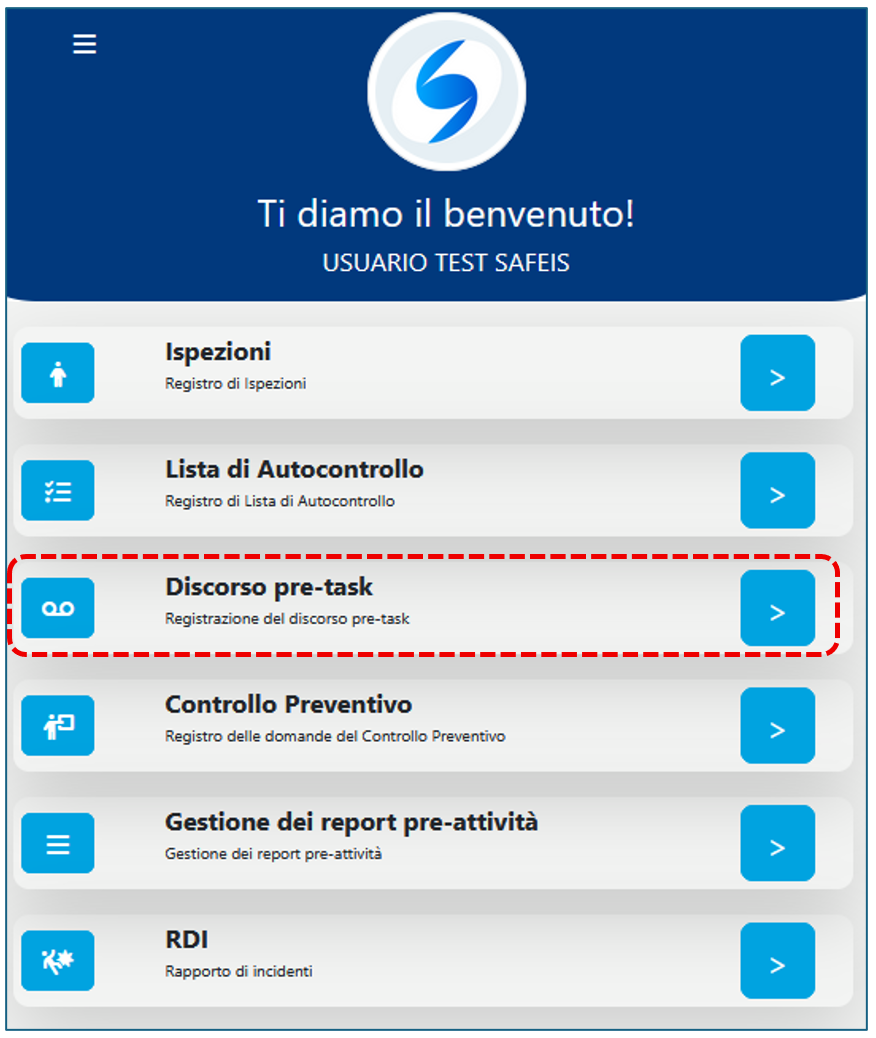
Accedendo all’opzione Discorso pre-task, ricordi che il sistema richiede alcune informazioni obbligatorie, mentre altri campi sono facoltativi. I campi obbligatori sono contrassegnati da un asterisco rosso (*).
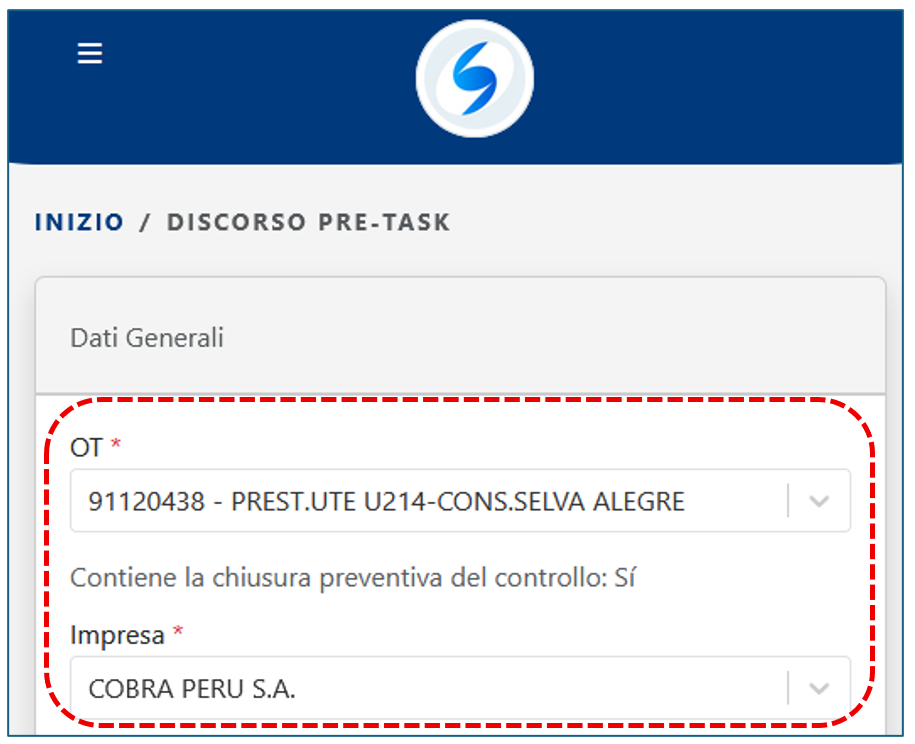
All’ingresso, il sistema richiede come campi obbligatori l’Ordine di Lavoro (WO) e le informazioni dell’Azienda, al fine di caricare i restanti dati.
Una volta inserite queste informazioni, i campi Delegazione, Attività e Cliente verranno visualizzati per impostazione predefinita; tuttavia, potranno essere modificati se necessario.
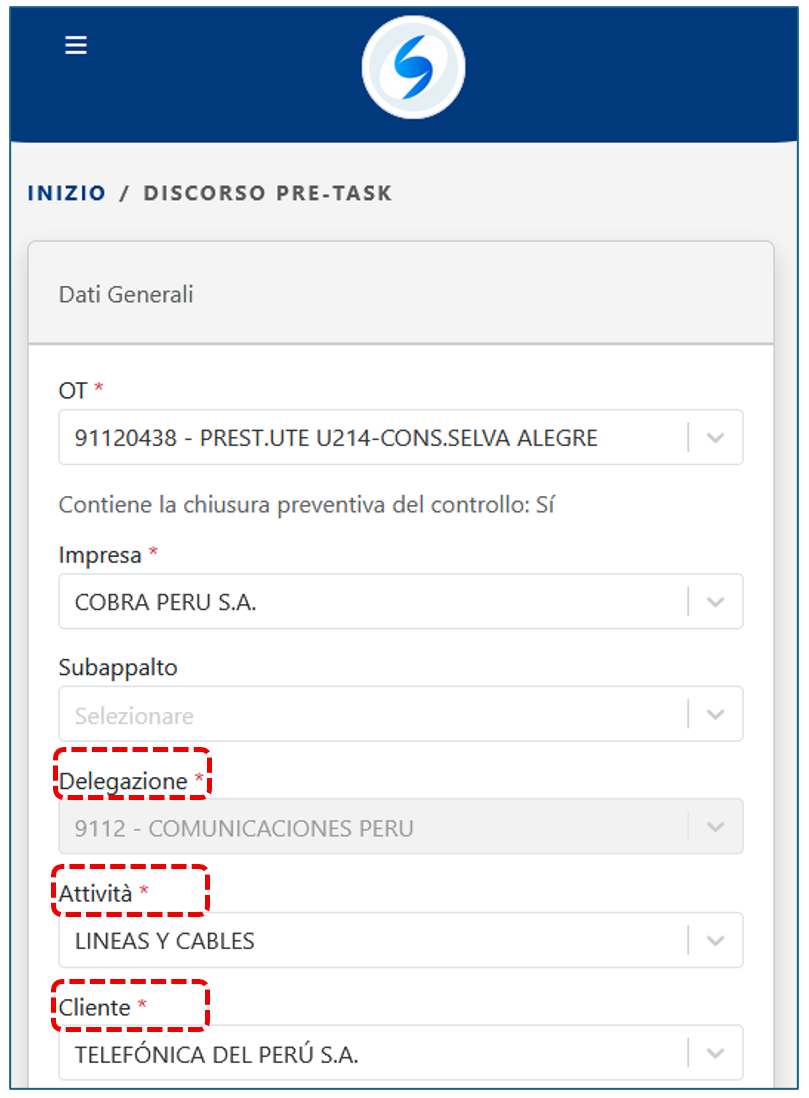
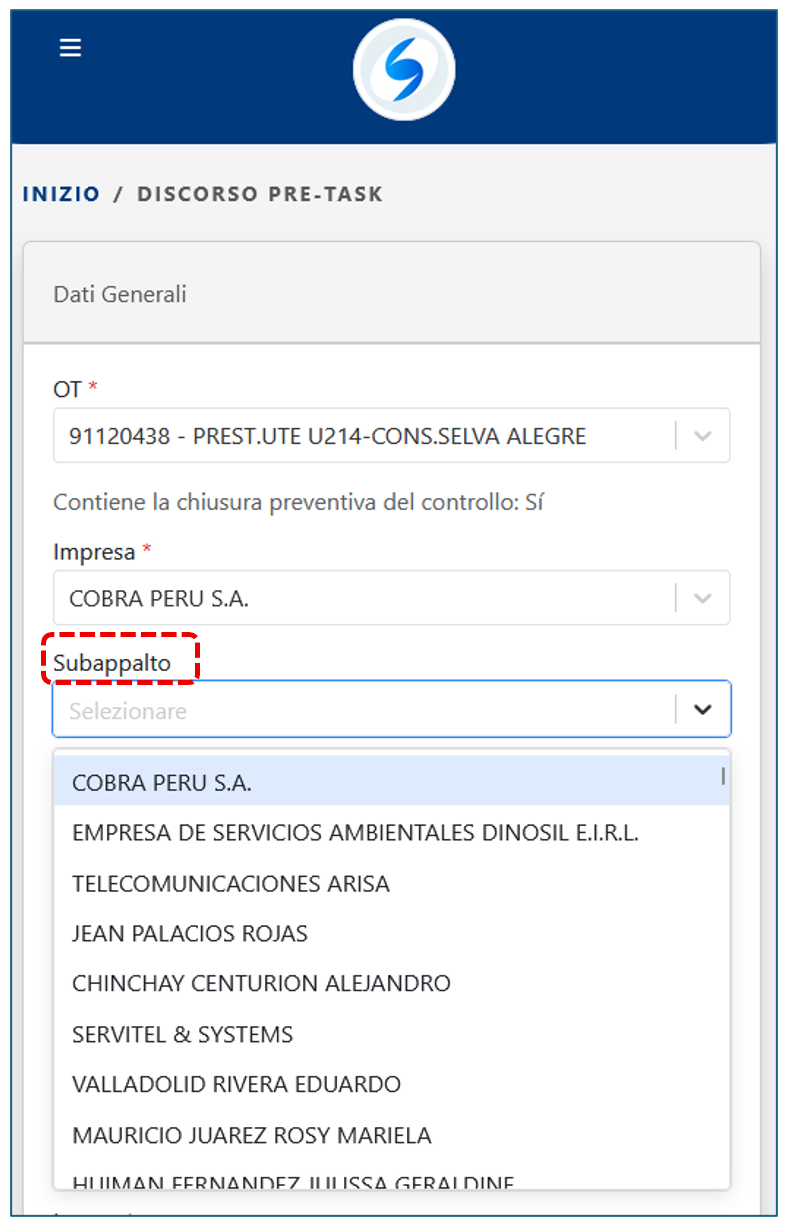
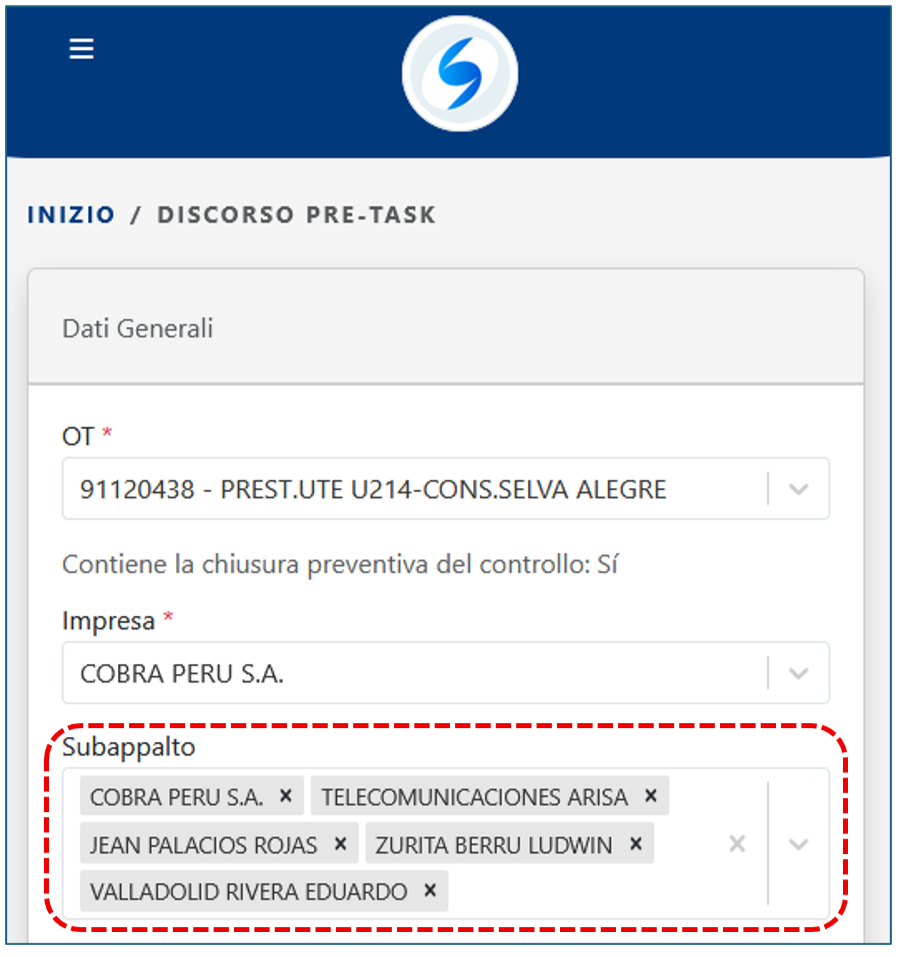
Inoltre, il sistema richiede le informazioni del Subappaltatore. Sebbene questo campo non sia obbligatorio, in molti casi è richiesto.
Tenga presente che è possibile aggiungere più subappaltatori, consentendo la registrazione di una o più imprese subappaltatrici.
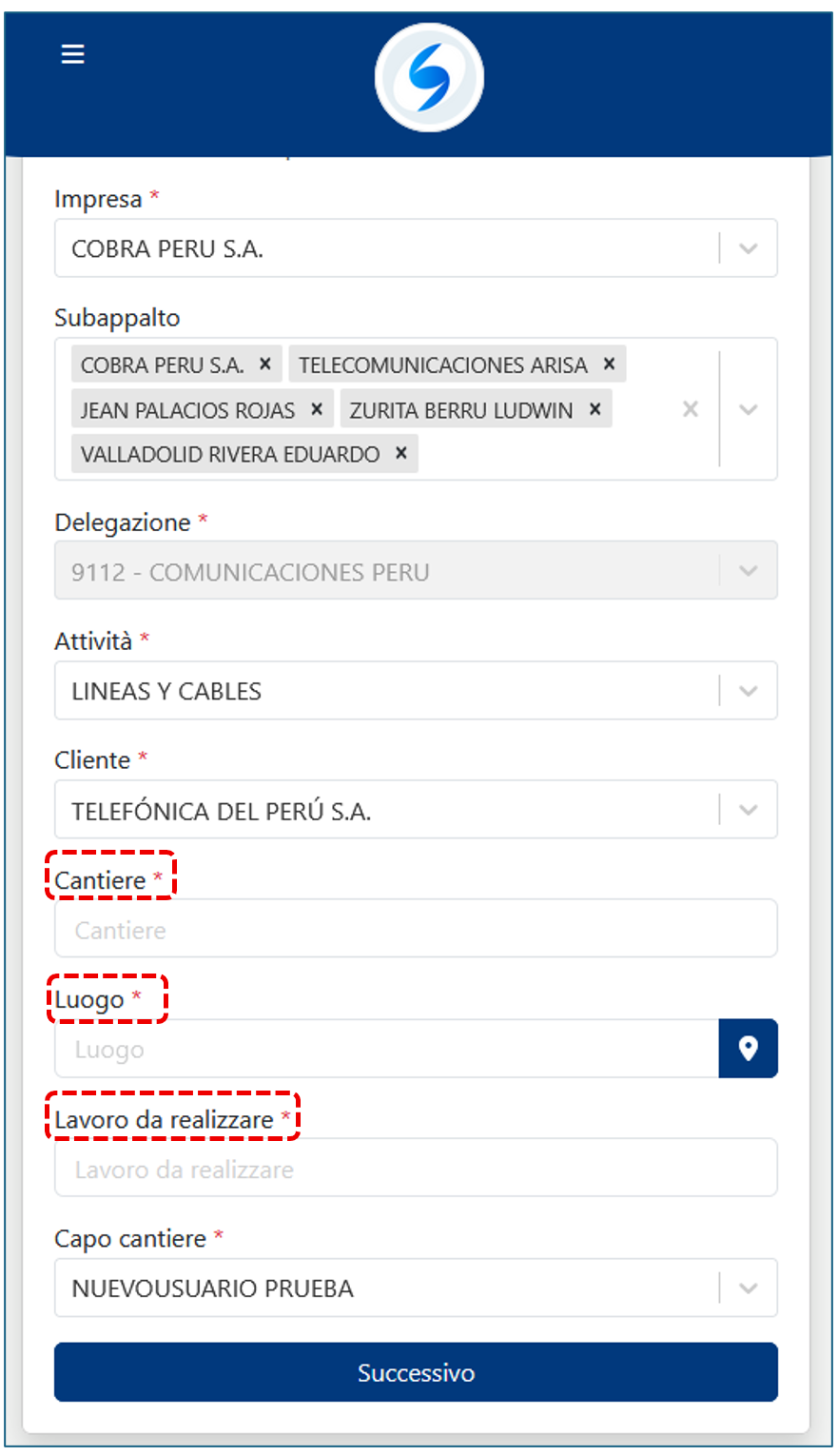
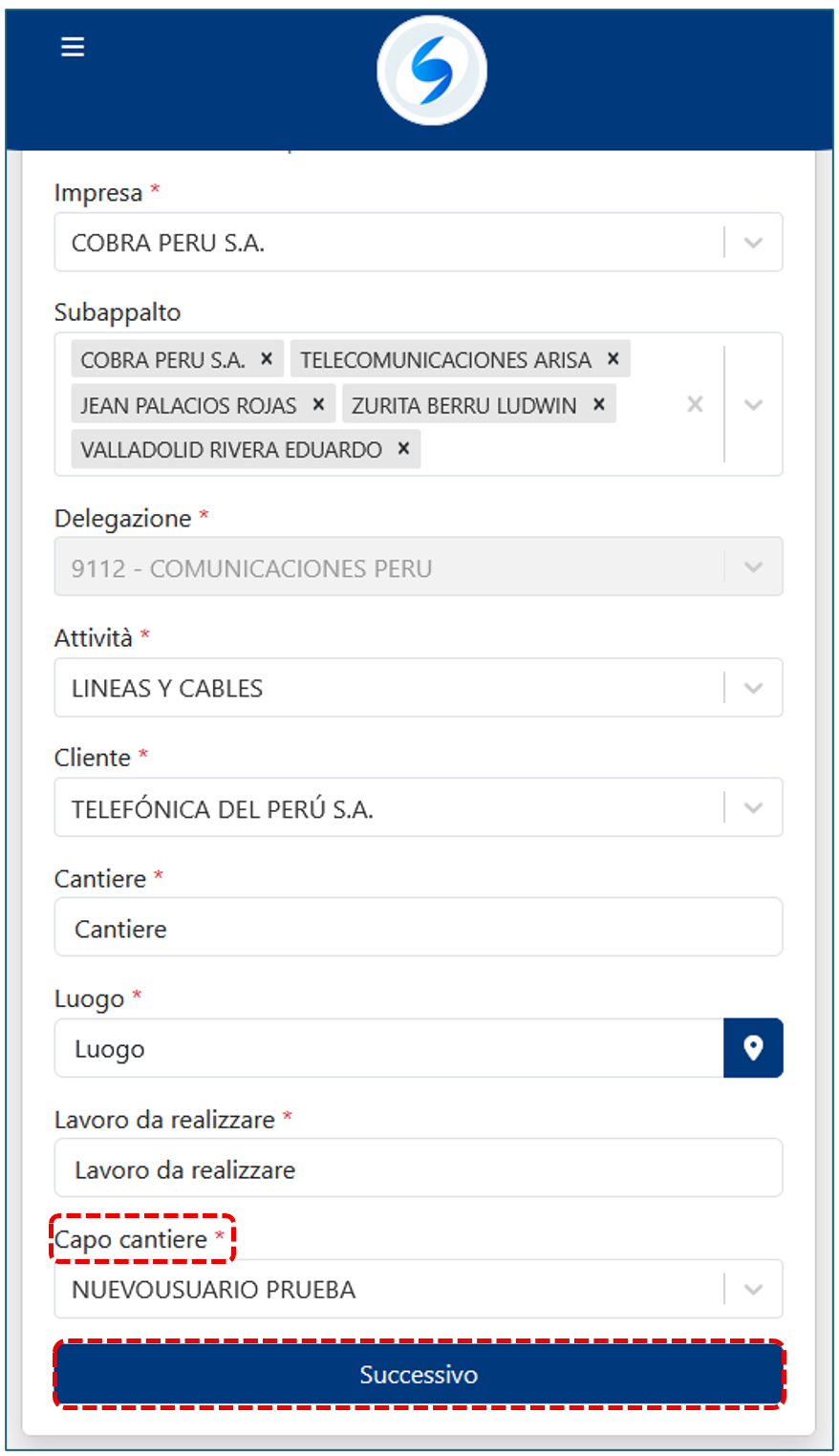
È inoltre necessario inserire il Nome del Progetto e l’Attività da Svolgere, e infine il Nome del Responsabile del Progetto, prima di fare clic sul pulsante Avanti.
Successivamente, è necessario completare le tre sezioni del Discorso pre-task, iniziando dalla sezione Risorse Umane.
La prima domanda è confermare se dispone di una squadra di lavoro.
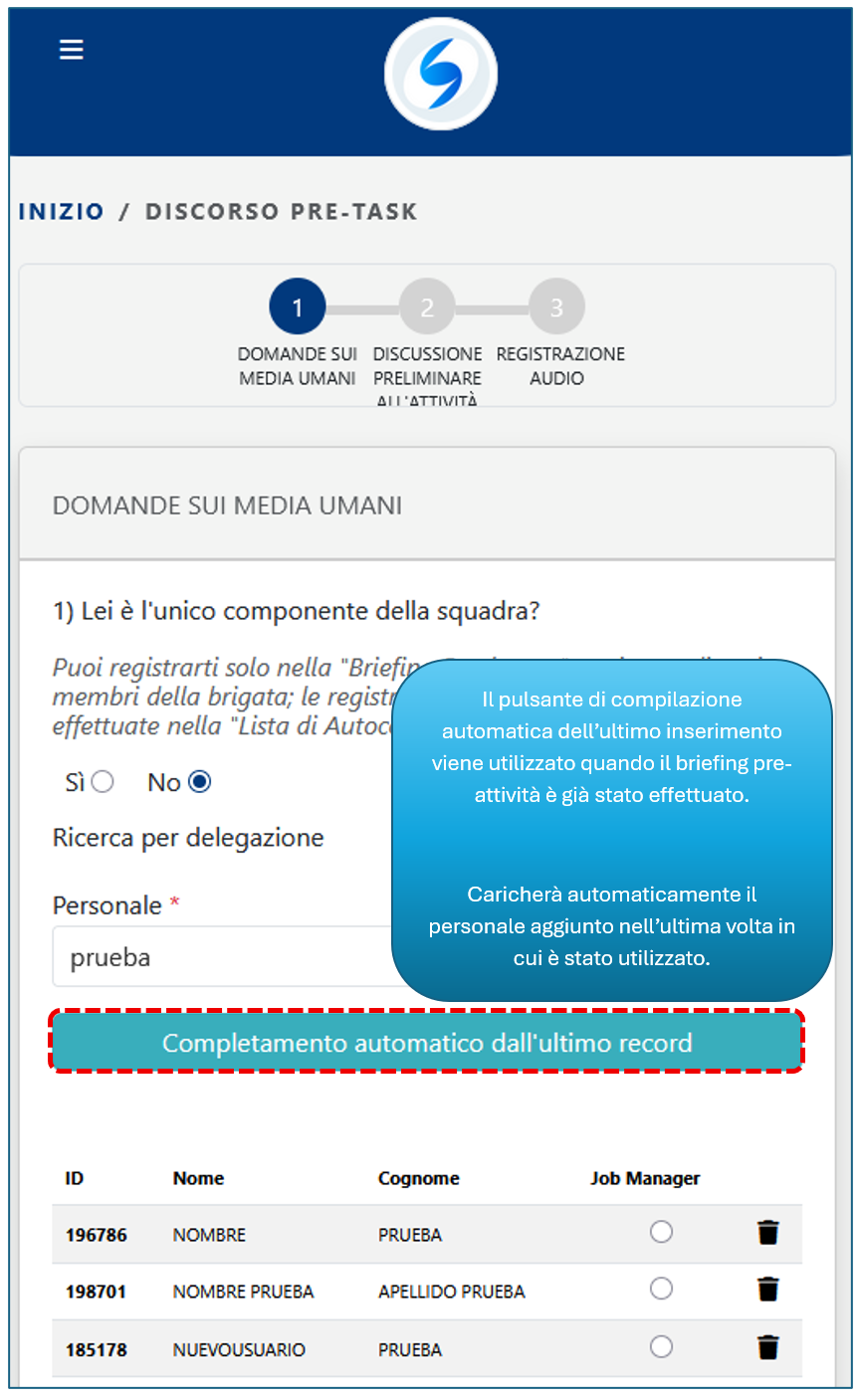
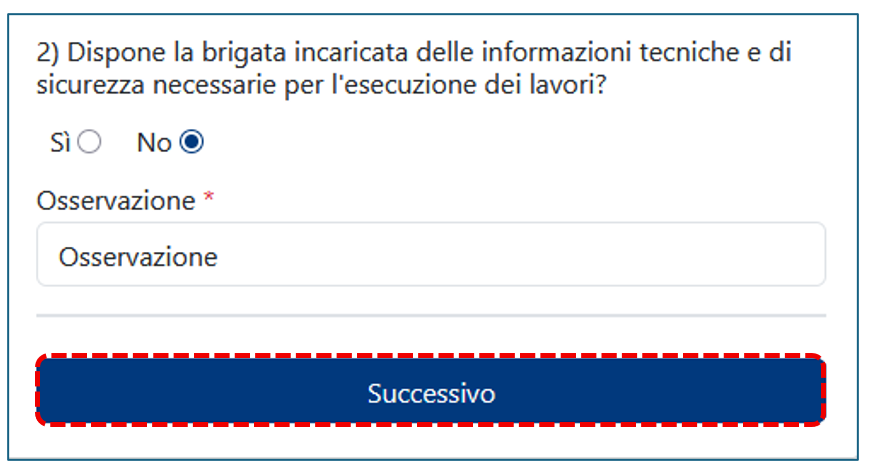
Tra il personale aggiunto, deve designare una persona come Caposquadra.
Domande del Discorso pre-task
Nella sezione successiva troverà le domande del Discorso pre-task.
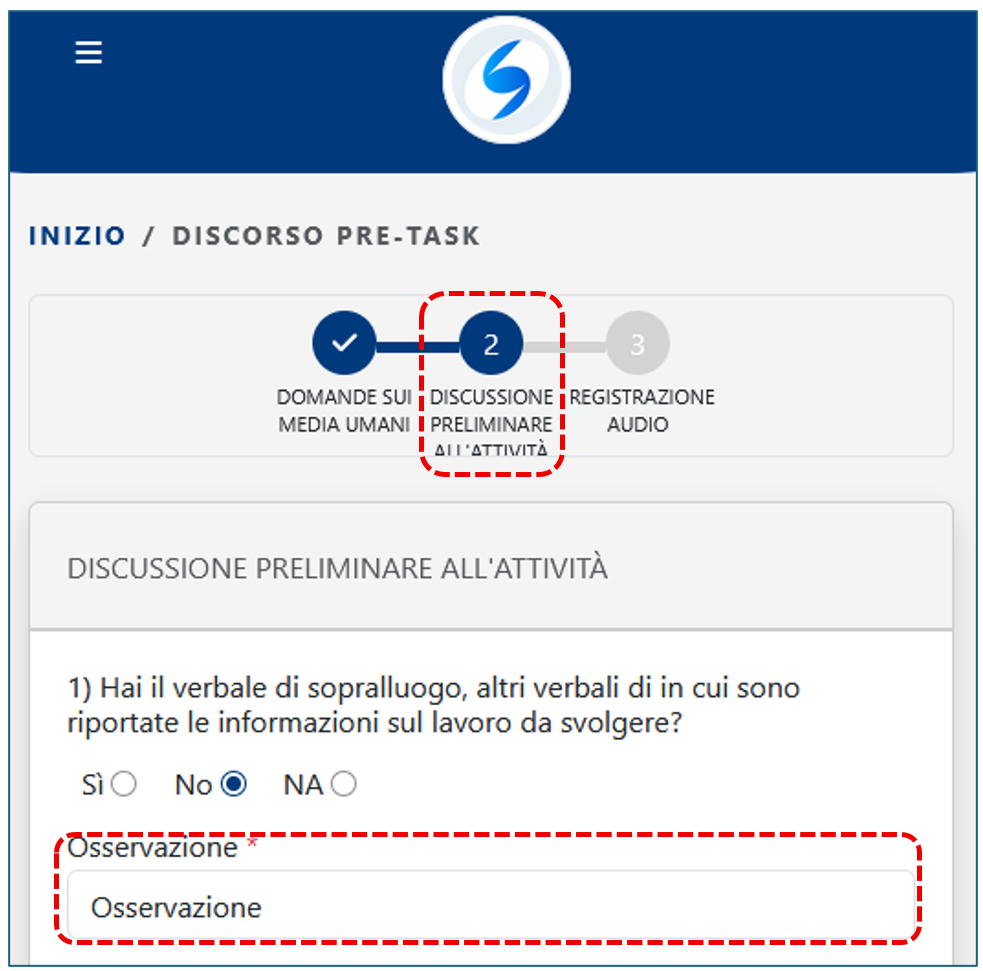
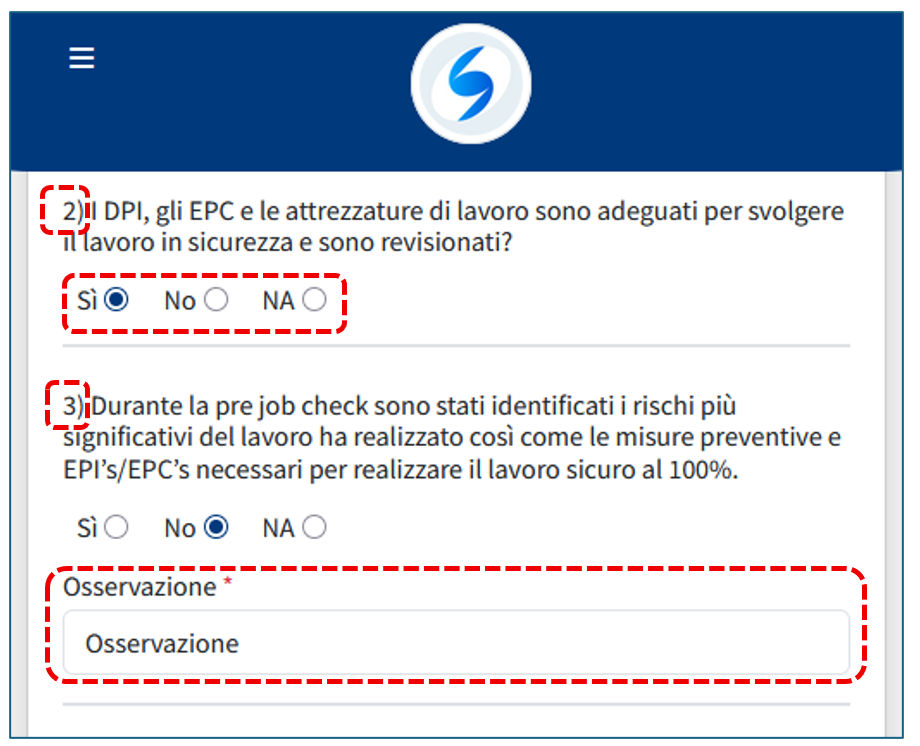
Se seleziona NO o N/A, dovrà inserire un’osservazione.
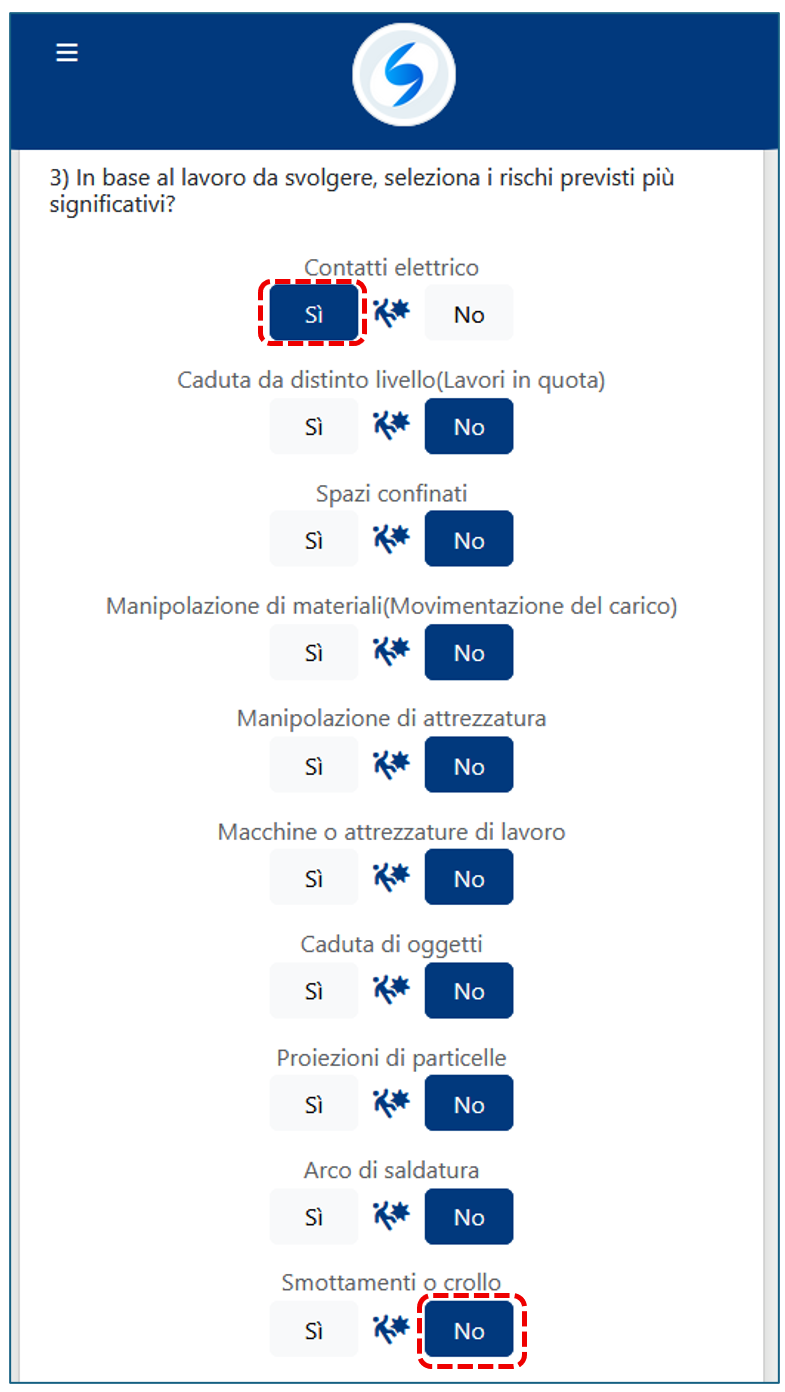
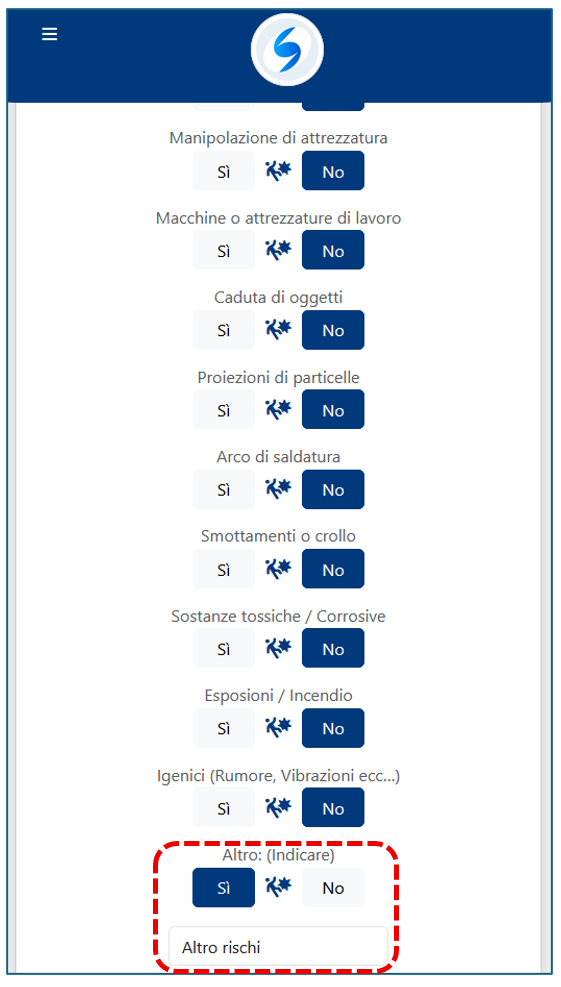
È presente un campo ALTRO che consente di inserire un rischio non elencato, scrivendolo nello spazio vuoto.
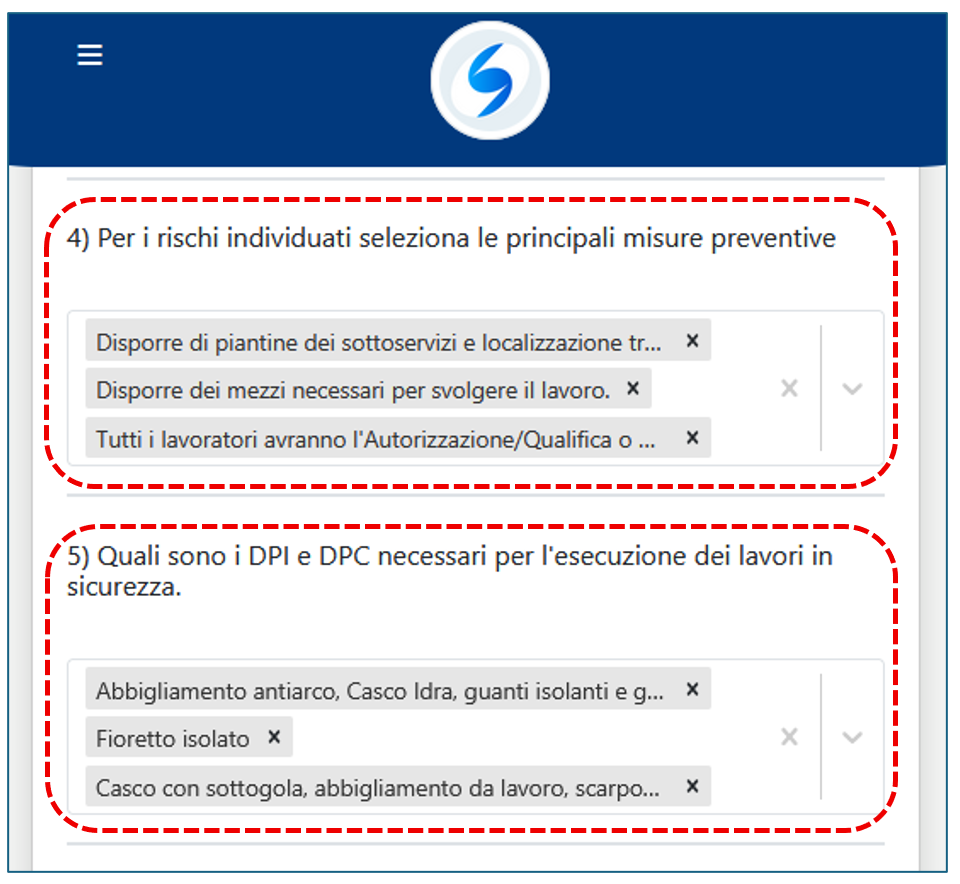
Nelle Domande 3 e 4, inserisca le misure preventive e i Dispositivi di Protezione Individuale e Collettiva (DPI / DPC) richiesti per le attività selezionate nella Domanda 2.
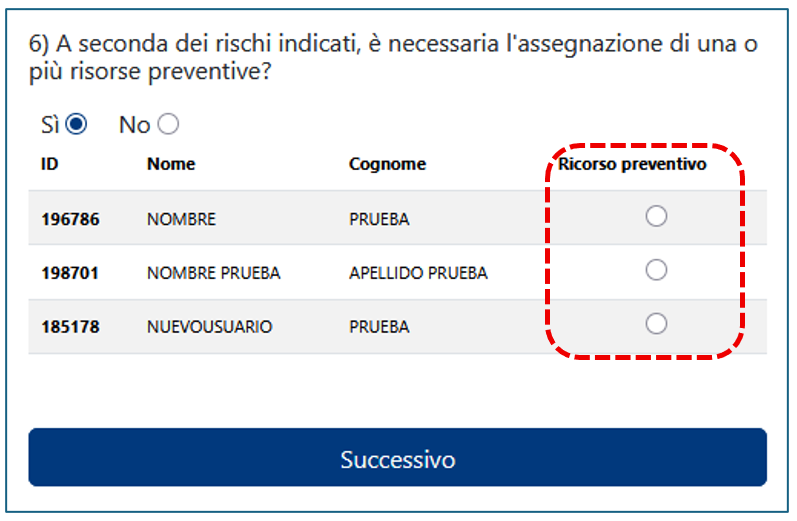
Nella Domanda 5, se seleziona SÌ, verrà visualizzato un elenco del personale inserito nella sezione Risorse Umane.
o Dovrà selezionare la persona a cui verranno assegnate le risorse preventive.
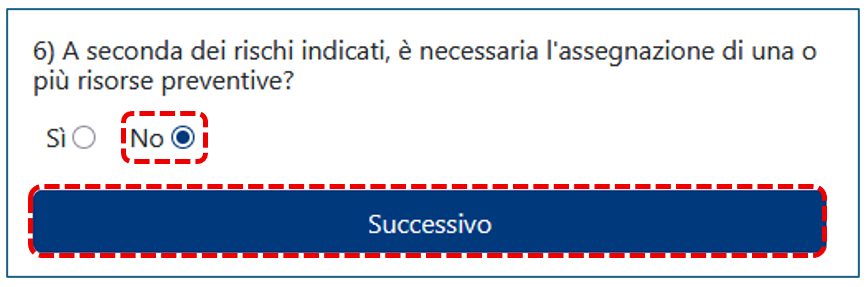
o Se seleziona NO, prosegua semplicemente con la sezione successiva.
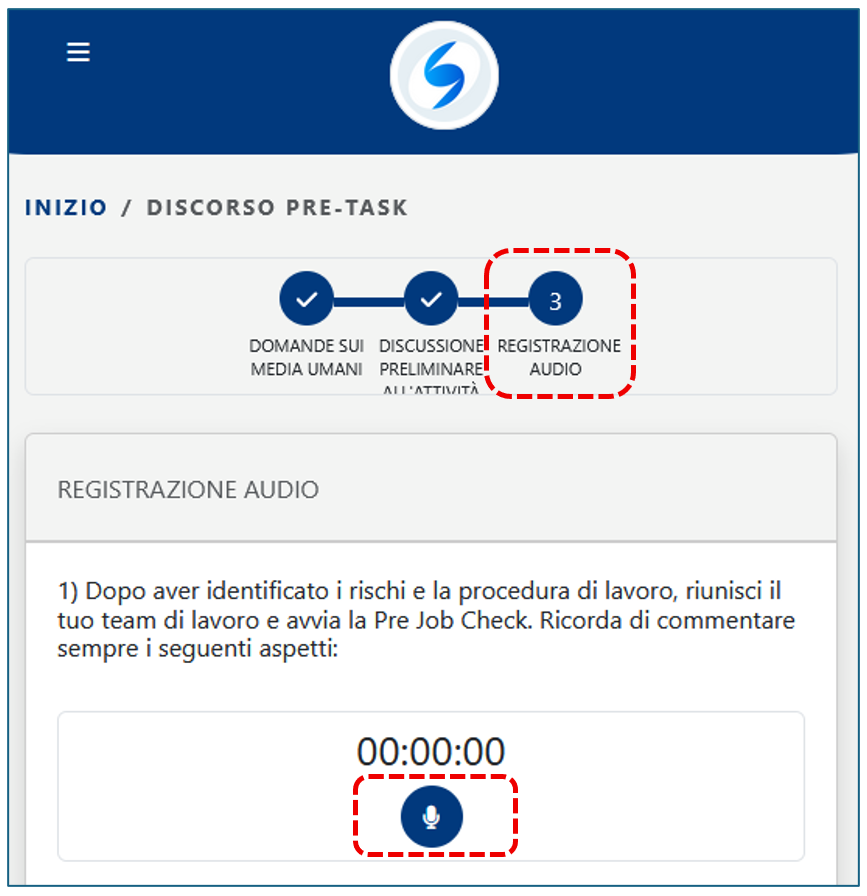
Infine, si rechi alla terza sezione, dove potrà registrare l’audio del Discorso pre-task.
Tocchi l’icona del microfono per avviare la registrazione.
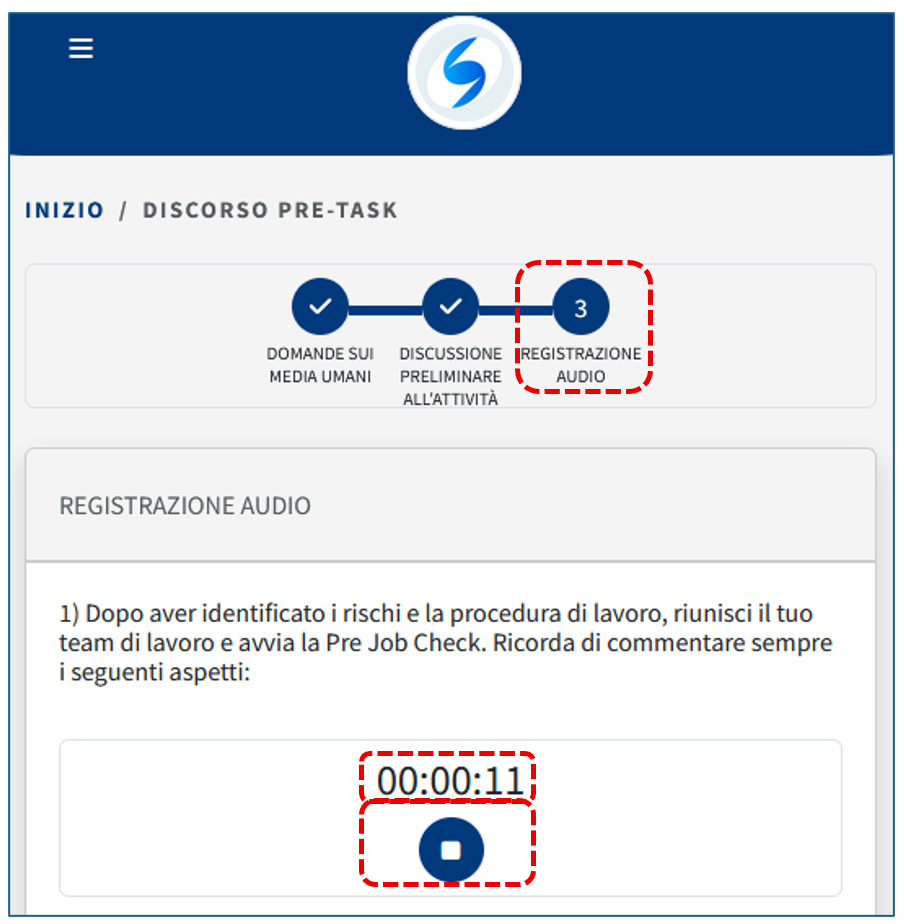
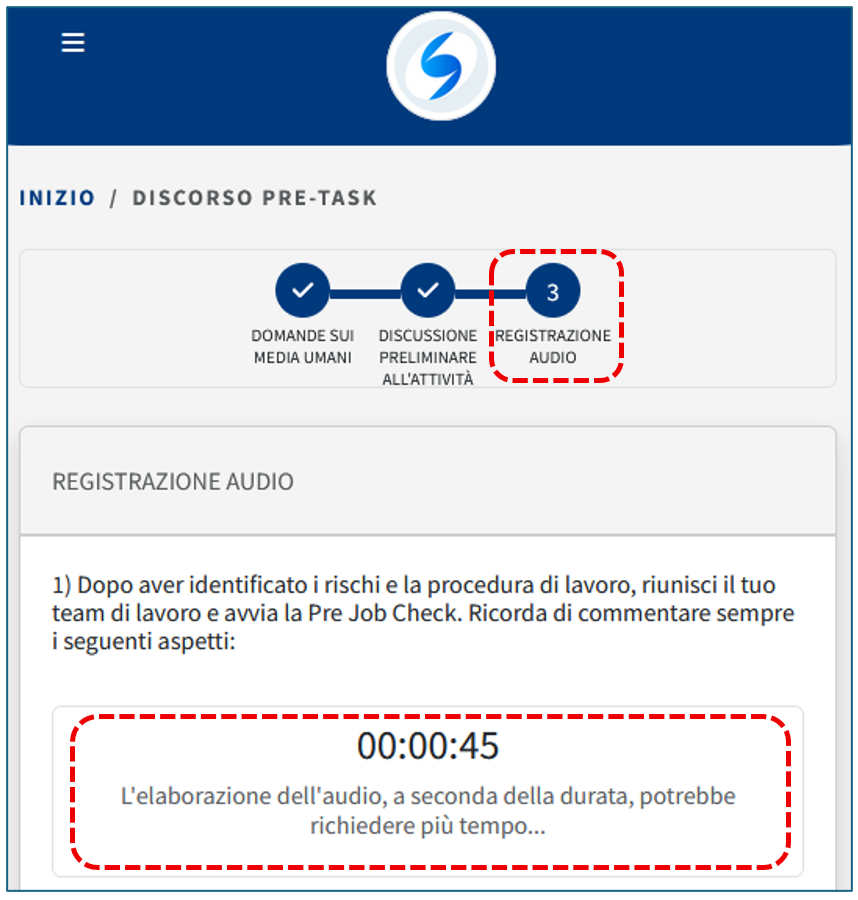
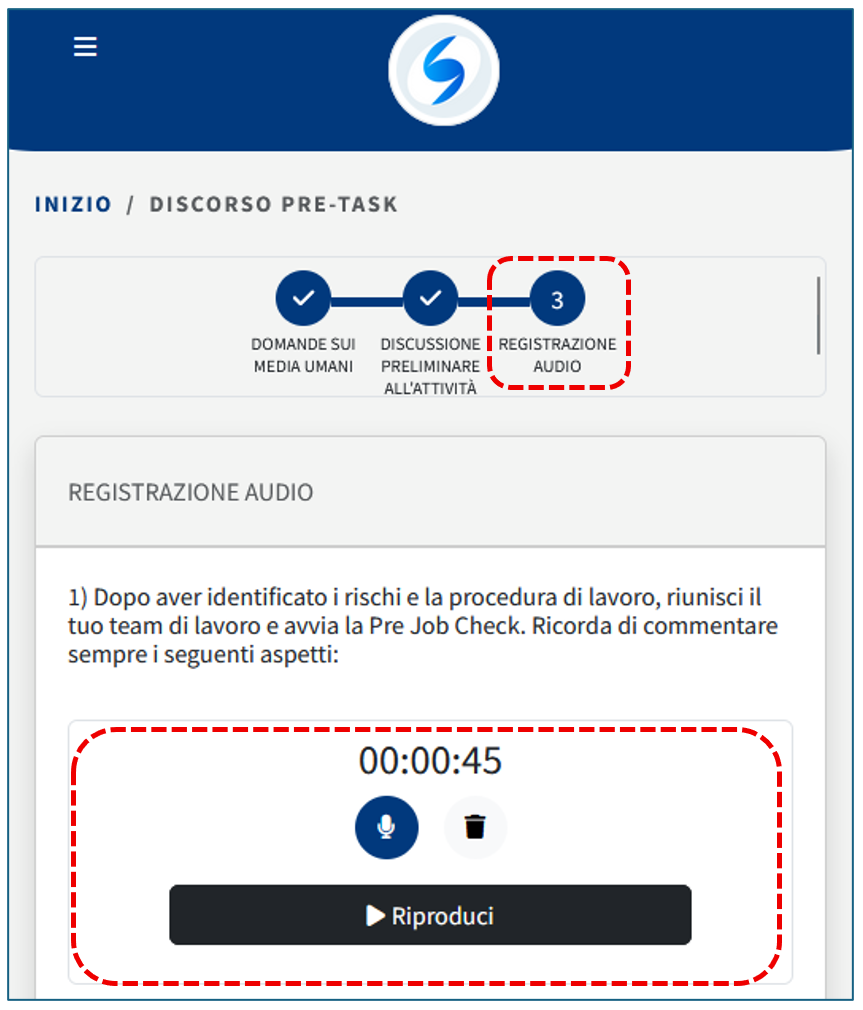
Dopo aver effettuato la registrazione, potrà riprodurre o eliminare l’audio se necessario.
Successivamente, risponda alle Domande 2 e 3, relative ai Dispositivi di Protezione Individuale e Collettiva (DPI / DPC) e ai rischi più significativi.
Infine, inserisca la sua FIRMA toccando lo schermo del dispositivo mobile.
È necessario salvare la firma; se si verifica un errore, può cancellarla e riprovare.
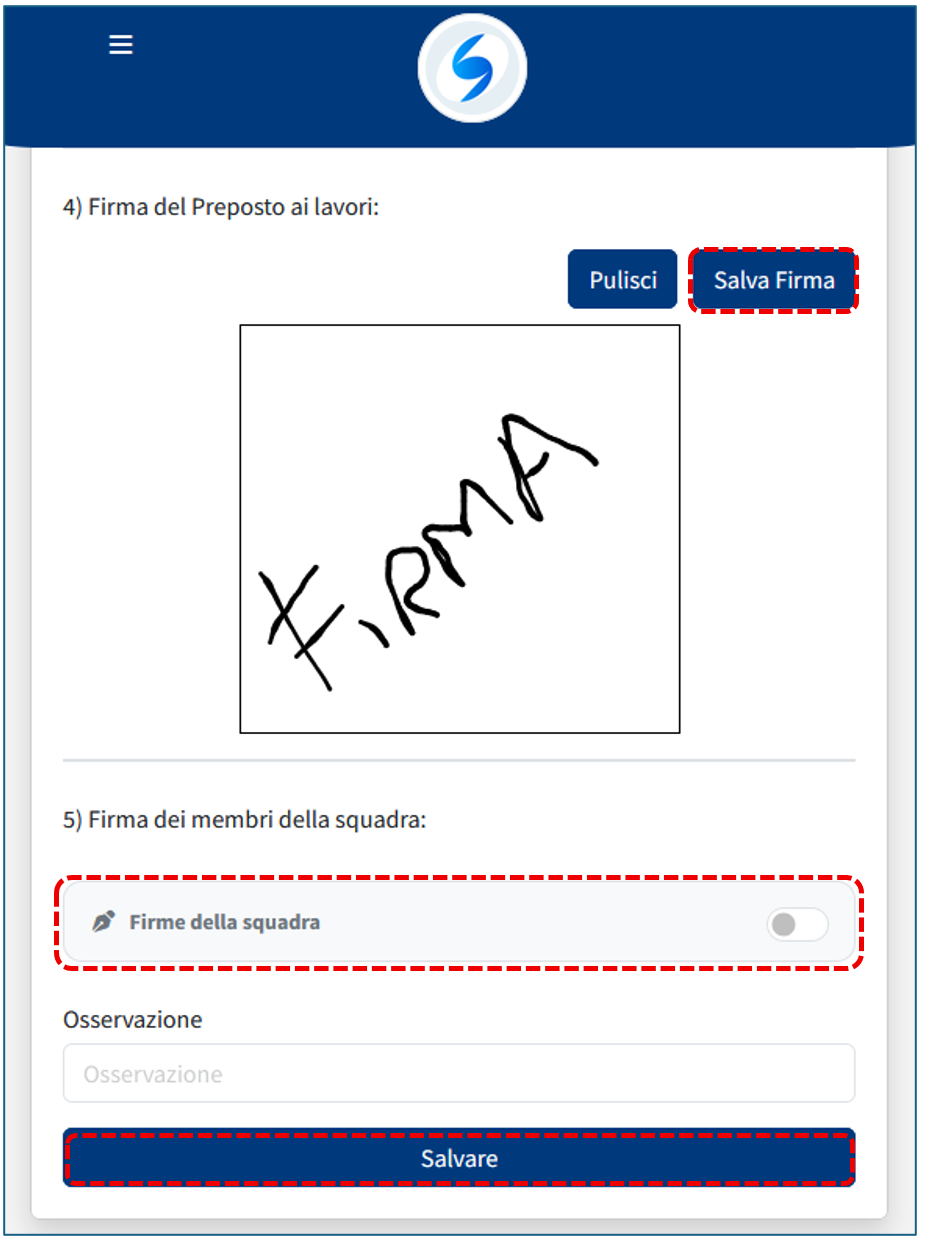
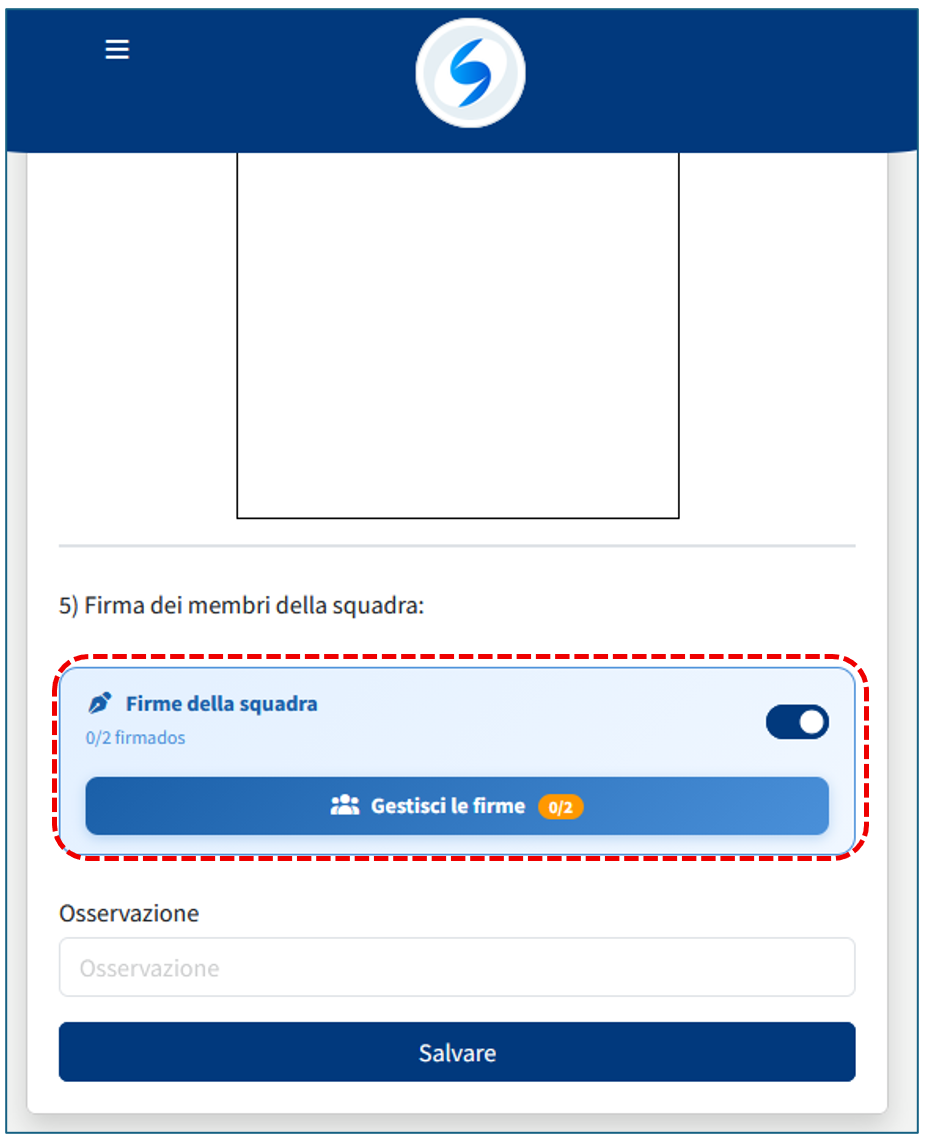
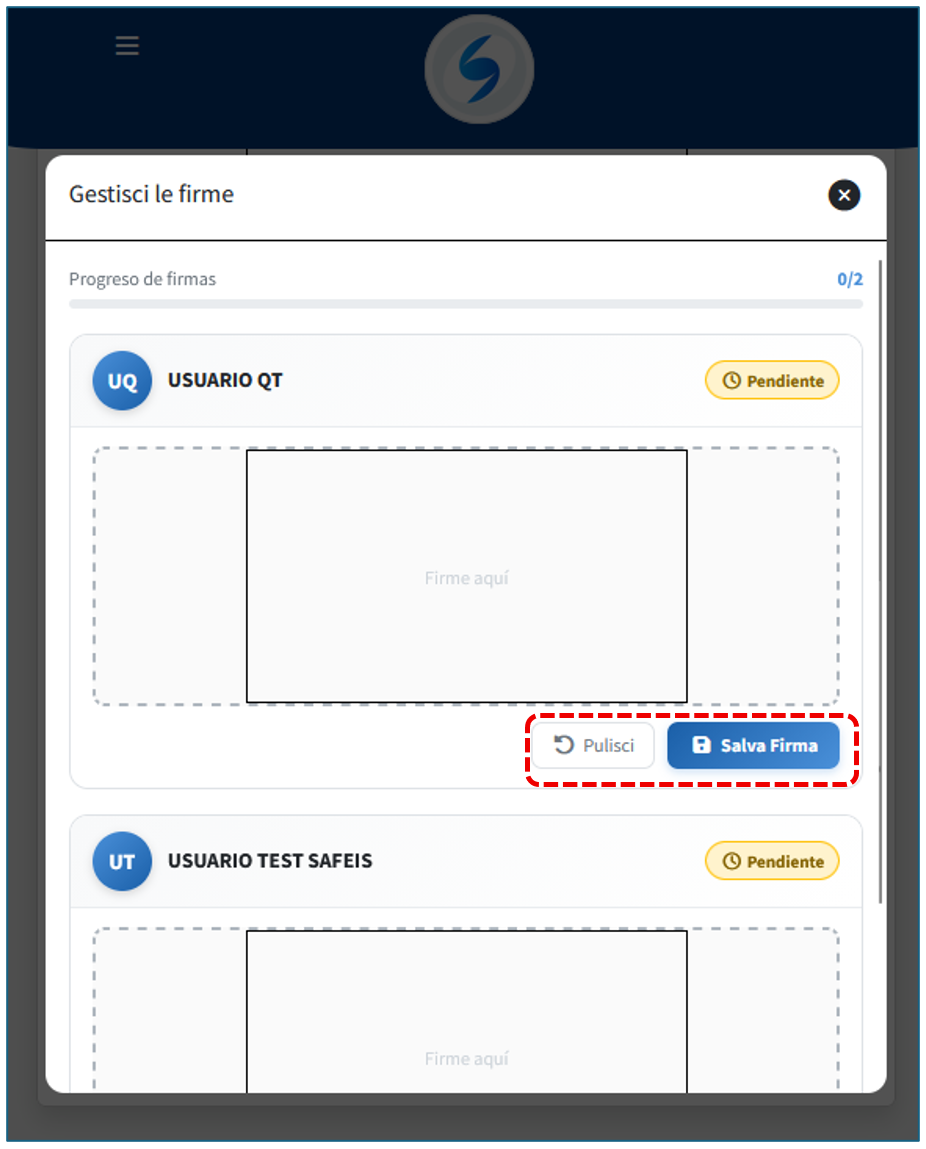
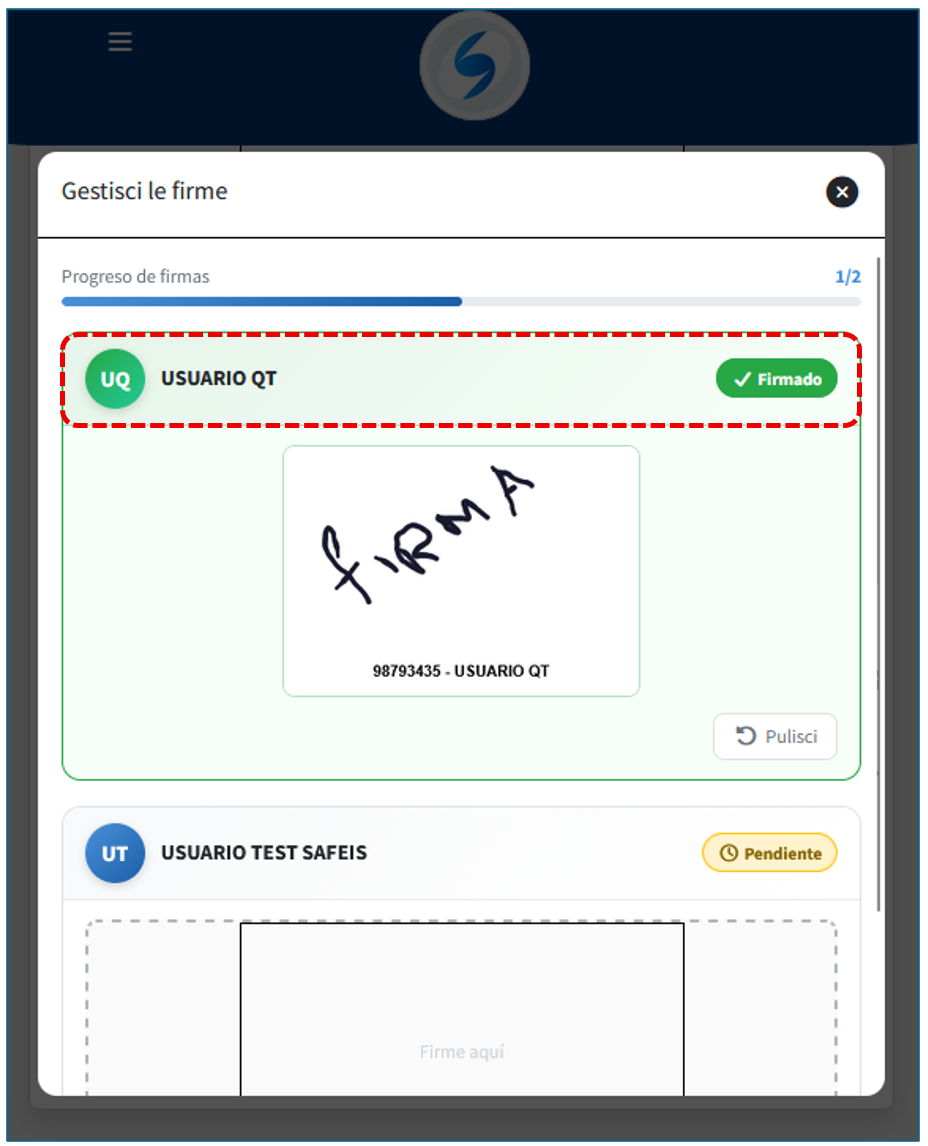
Se necessario, inserisca un’osservazione aggiuntiva e quindi faccia clic sul pulsante SALVA per completare il processo del Discorso pre-task.
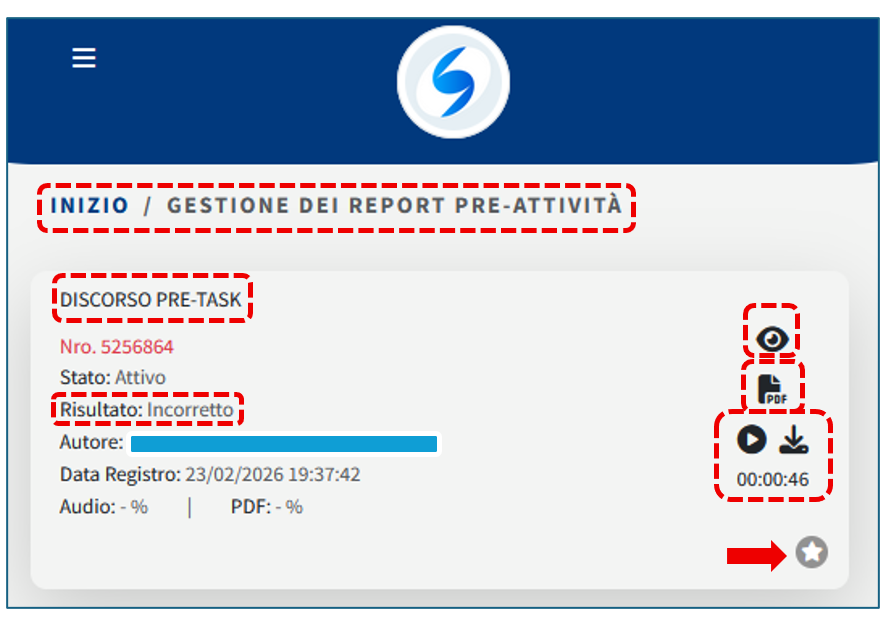
Una volta salvato, il registro apparirà con i relativi dettagli nella sezione Gestione dei report pre-attività