







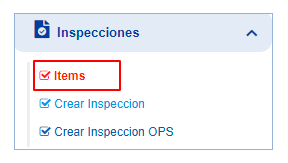
Items
En la opción Ítem encontramos los tipos de Anomalías que hayamos registrado en las Inspecciones.
Las Inspecciones por su parte tienen nuevas formas en REPORTE PDF y REPORTE Excel aquí: Reportes / Anomalías.
Regresando a la opción de ÍTEMS ahondaremos en ello:
Se apertura la ventana de Anomalías:
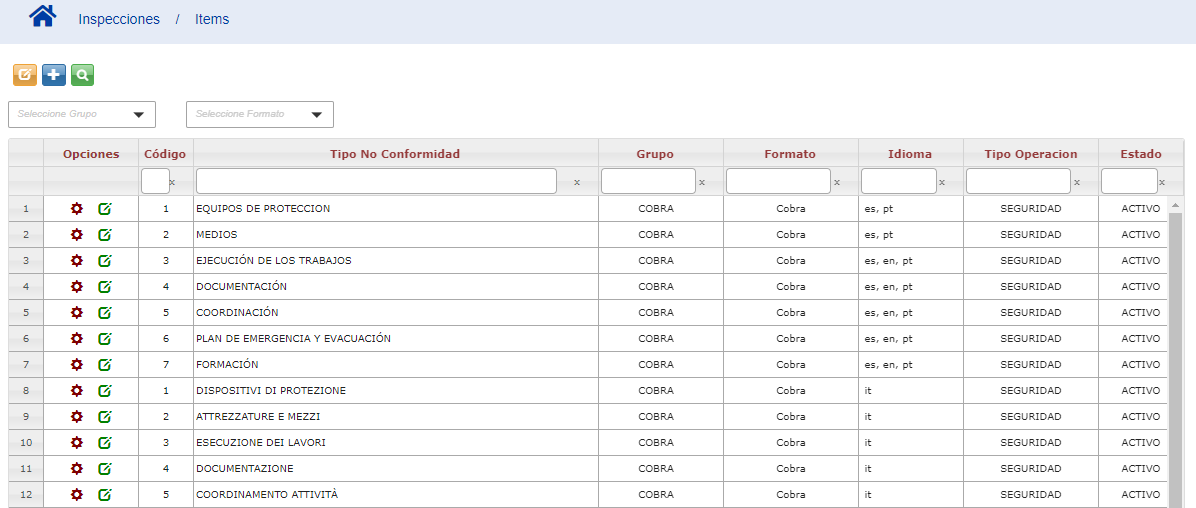
En el que vamos a tener:
1)Agregar Anomalía:
En los casos que se requiera registrar algún nuevo tipo de anomalía puede realizarse con las indicaciones siguientes:

Pulsamos en el signo más
Se apertura una ventana de diálogo:
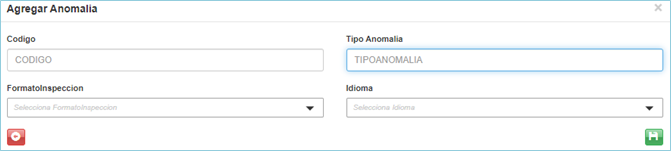
Se completan los campos:
- Código: Se crea un código, en caso no haya un nombre referente.
- Tipo de anomalía: Generamos una palabra que represente a un conjunto de necesidades, incidencias no comunes, o complementos de la Inspección.
- Formato Inspección: Podemos desplegar un menú de la empresa al que tengamos acceso y seleccionamos una de ellas.
- Idioma: Se nos facilitan algunos idiomas para desplegar, entre ellos español, inglés, portugués, italiano y seleccionamos uno o más.
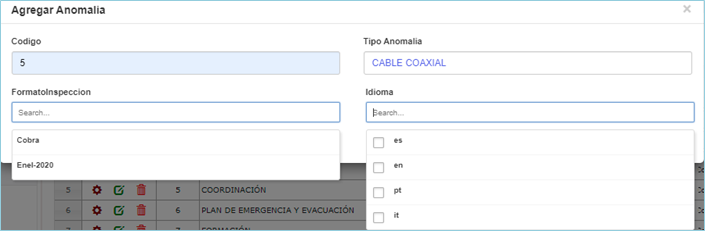
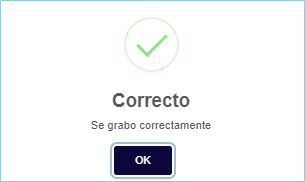
Registramos completando los campos mencionados y grabamos en la parte inferior derecha. Al grabar saldrá una ventana de confirmación de nuestro registro, pulsando ok:
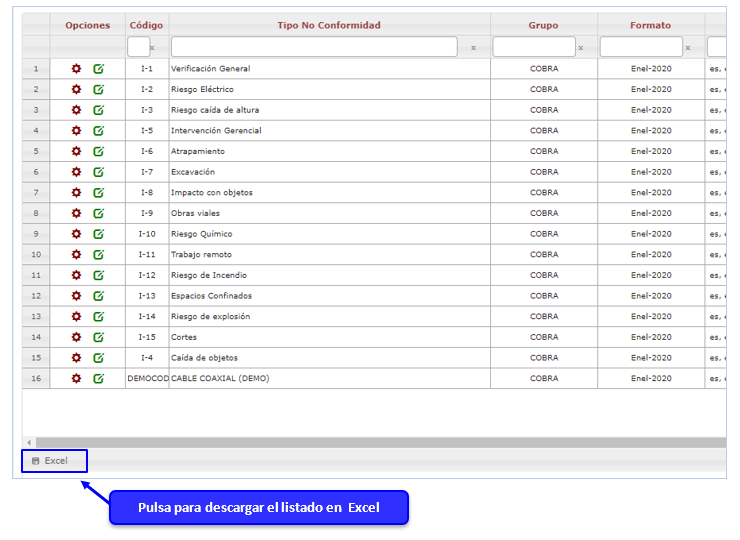
Y automáticamente lo ubicará en la lista de Tipos de Anomalías (al final de la lista):

2)Buscador:
Con el que se puede realizar consultas para cargar los tipo de anomalías que necesitamos buscar o descargar como reporte. Primero ingresamos los datos del grupo y delegación que necesitamos consultar:
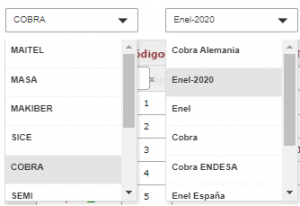
Luego presionamos el botón en verde para buscar:

Con ello se genera el reporte que buscamos y para descargarlo de la web en la parte inferior del listado aparece un botón de Excel:
3)Carga Masiva:
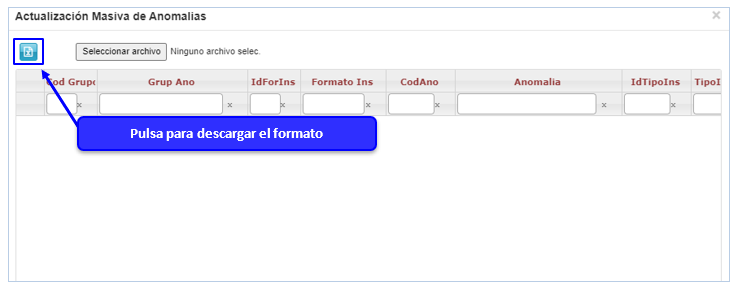
Con este botón podemos cargar las anomalías de manera masiva usando el formato, para ello pulse el ícono en Naranja:

Aparece una ventana emergente en la que vamos a descargar el formato para luego cargarlo y grabar la información:
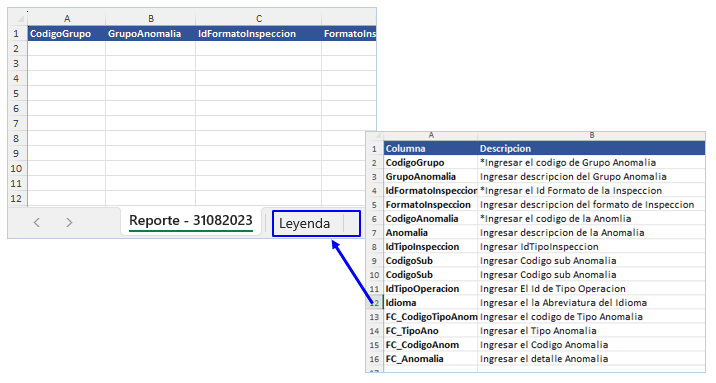
Deberás registrar toda la información y luego cargar dicho documento, el formato tiene una pestaña con una leyenda para que puedas conocer lo que se debe ingresar en cada columna:
4)Menú superior:
Si tomamos como ejemplo cualquiera de los tipos de anomalías estos tendrán en cada registro de la columna Opciones de: Añadir (o Editar) Anomalía, Eliminar Anomalía
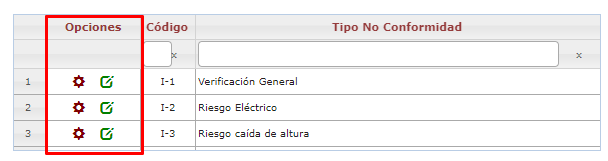
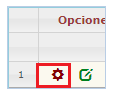
a)Añadir Anomalía: Al pulsar el símbolo de herramienta
Se apertura una ventana de diálogo: Añadir Anomalías con el que vamos a detallar el tipo de anomalía con el detalle.
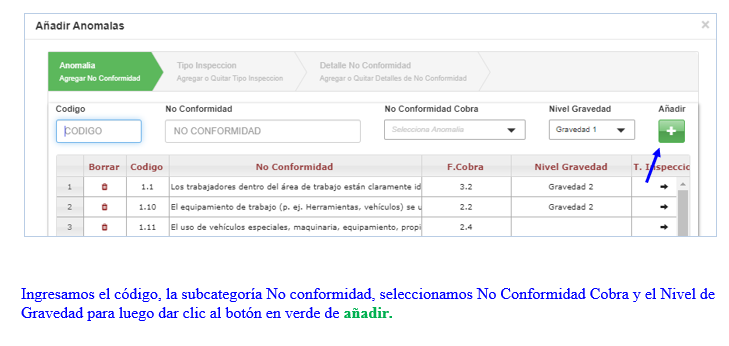
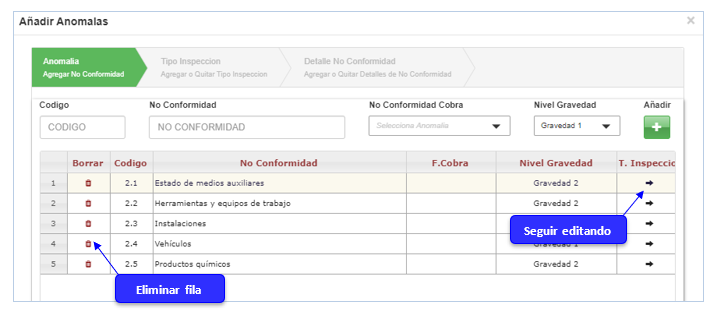
Si no vamos a añadir, simplemente seleccionamos una de las filas de la anomalía y podemos eliminarla o continuar editando:
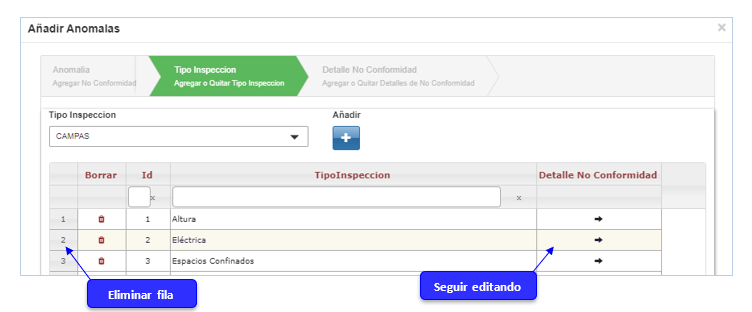
En la siguiente ventana si continuamos aparece Tipo de Inspección en el que ingresamos de acuerdo con el desplegable y le damos clic en botón azul de añadir, o también podemos eliminar y continuar editando:
Siguiendo la flecha del registro, nos dirige al paso final del Detalle No Conformidad:
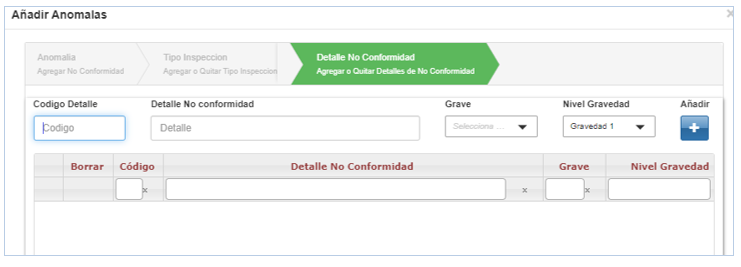
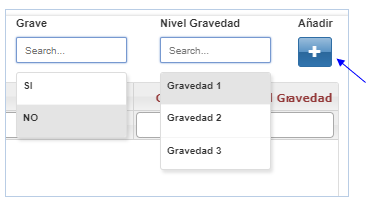
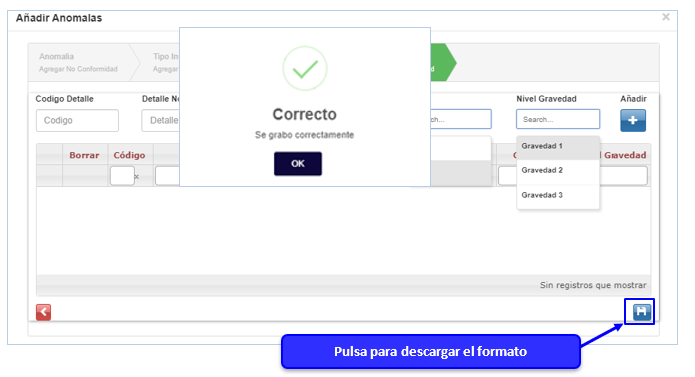
En el que podemos generar el Código Detalle, detallar las anomalías en Detalle No Conformidad y podemos especificar el tipo de Gravedad y el Nivel de Gravedad para luego añadir con el botón azul:
Finalmente se debe grabar los cambios realizados y con ello se graba la información:
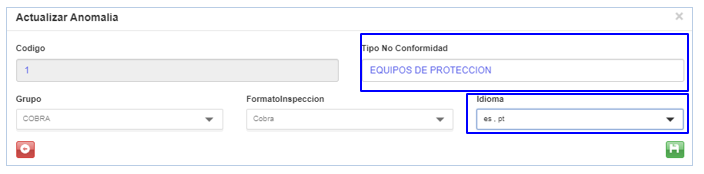
b) Actualizar Anomalía:
Vamos a dar clic al símbolo de “check” en verde:
Los campos modificables son Tipo de Anomalía e Idioma, una vez realizado el cambio se procede a grabar.