Tout d’abord, veuillez noter que ce module doit être utilisé uniquement si vous avez une équipe de travail assignée.
Pour accéder à ce module sur votre appareil mobile, rendez-vous dans l’option correspondante.
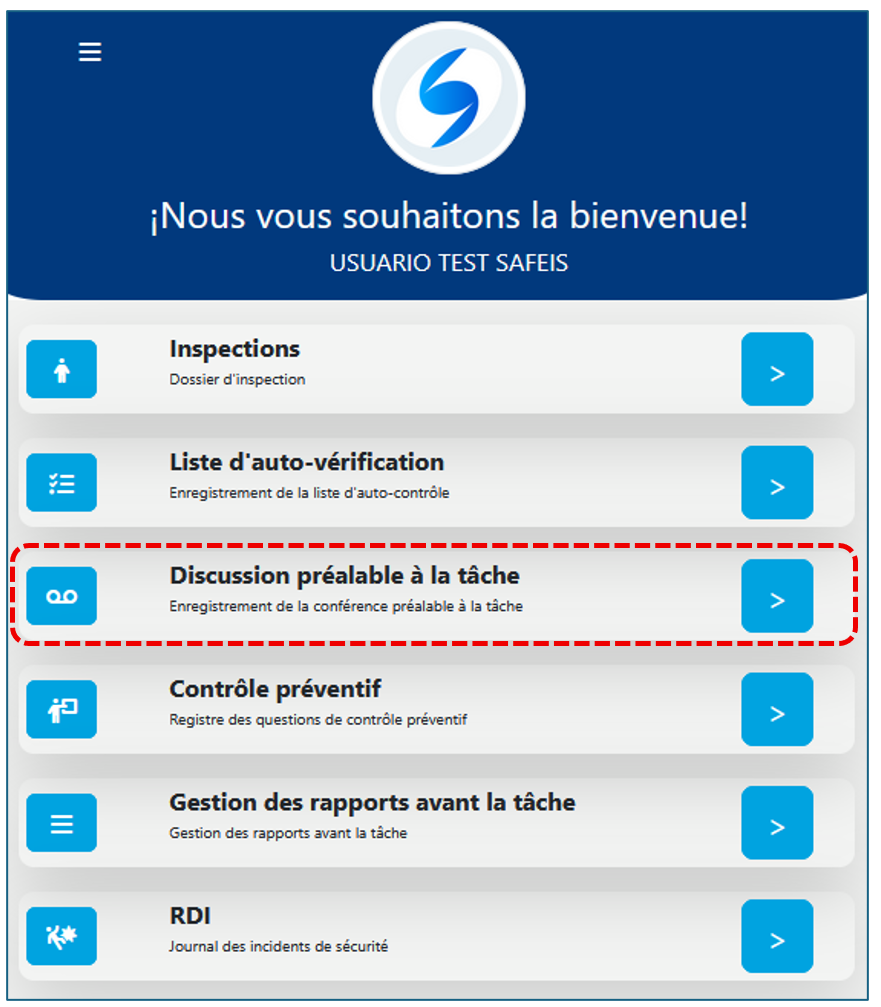
En accédant à l’option Discussion préalable à la tâche, veuillez noter que le système exige certaines informations obligatoires, tandis que d’autres champs sont facultatifs. Les champs obligatoires sont marqués d’un astérisque rouge (*).
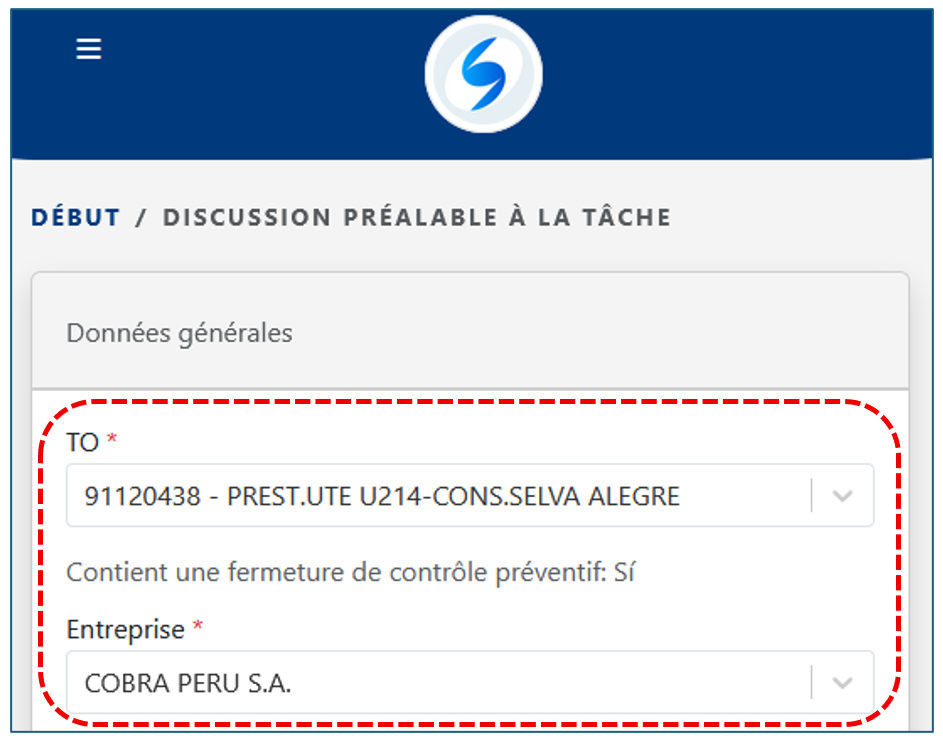
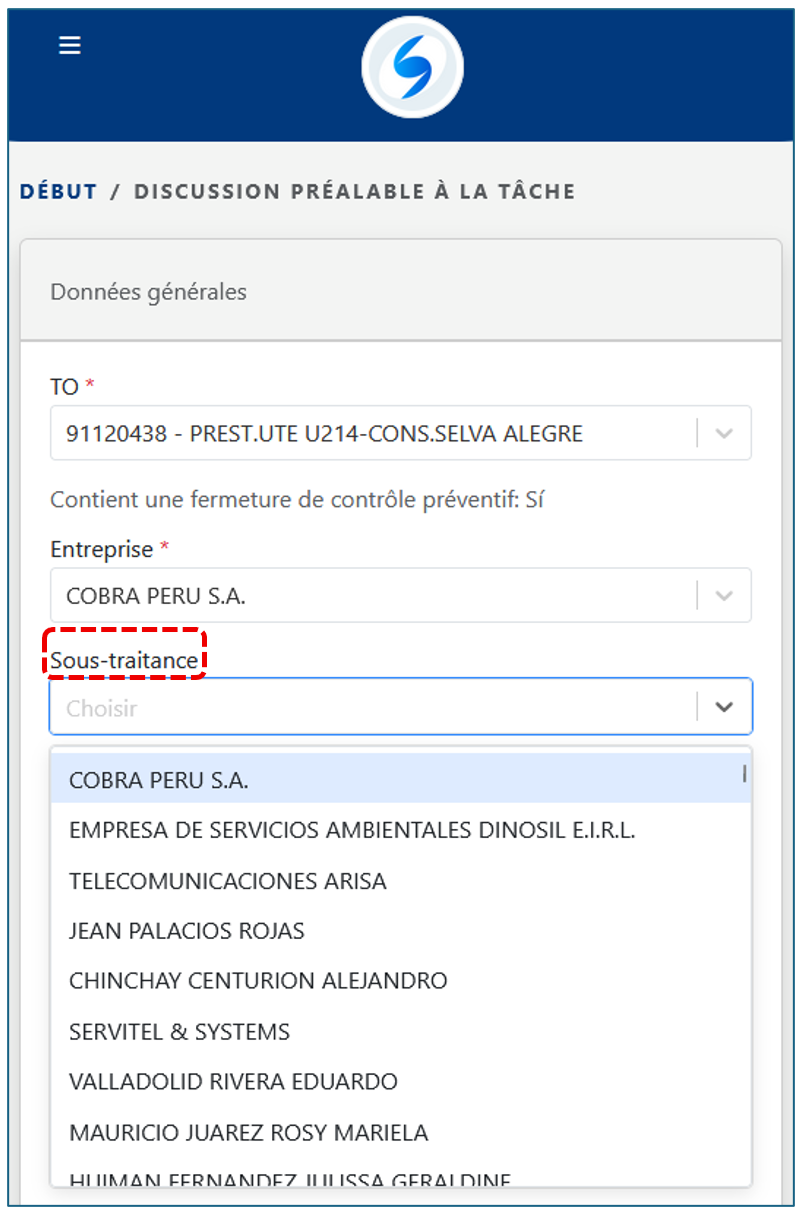
Lors de l’accès, le système demande comme champs obligatoires le Bon de Travail (WO) et les informations de l’Entreprise, afin de pouvoir charger les autres données.
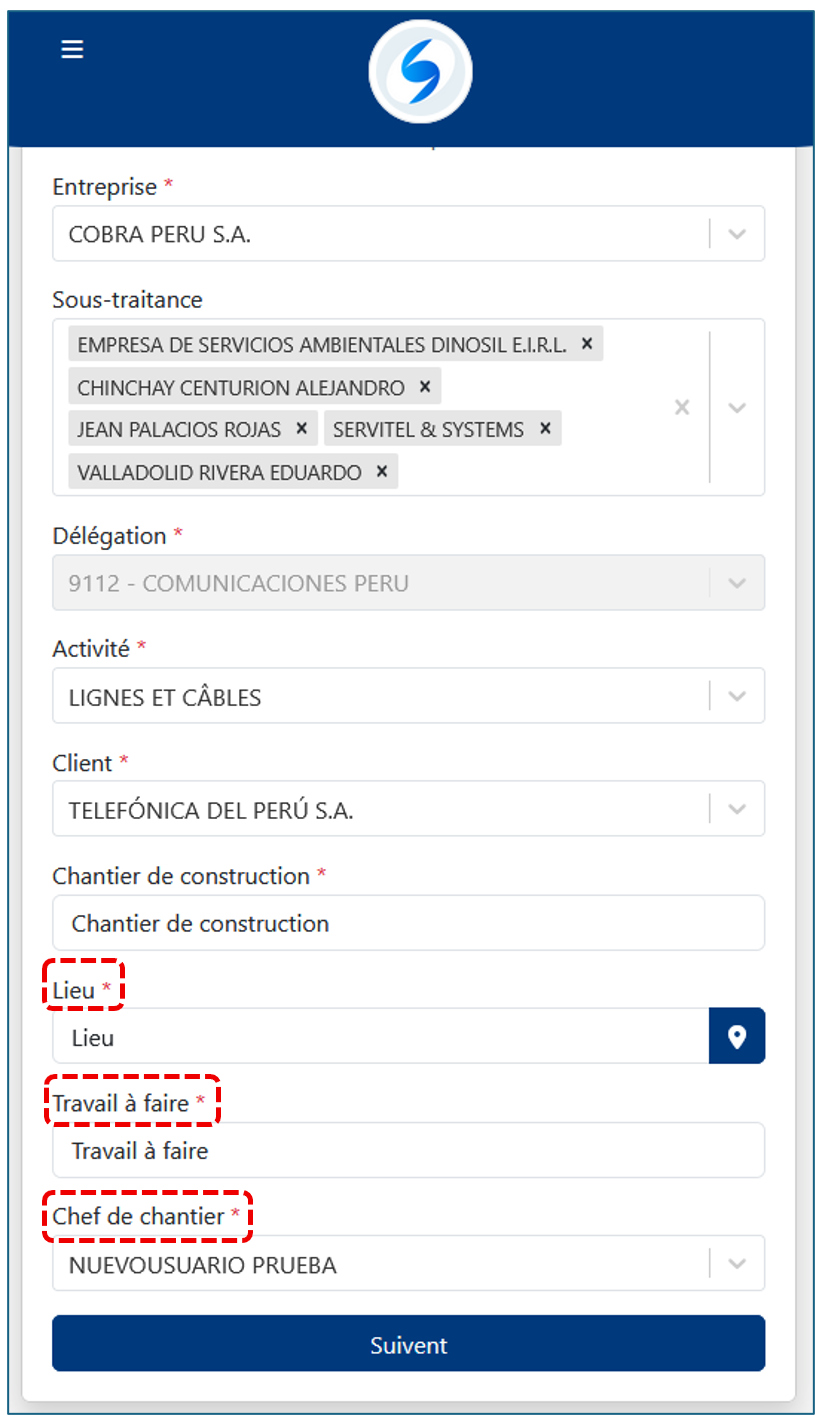
Une fois ces informations saisies, les champs Délégation, Activité et Client s’afficheront par défaut ; toutefois, ils pourront être modifiés si nécessaire.
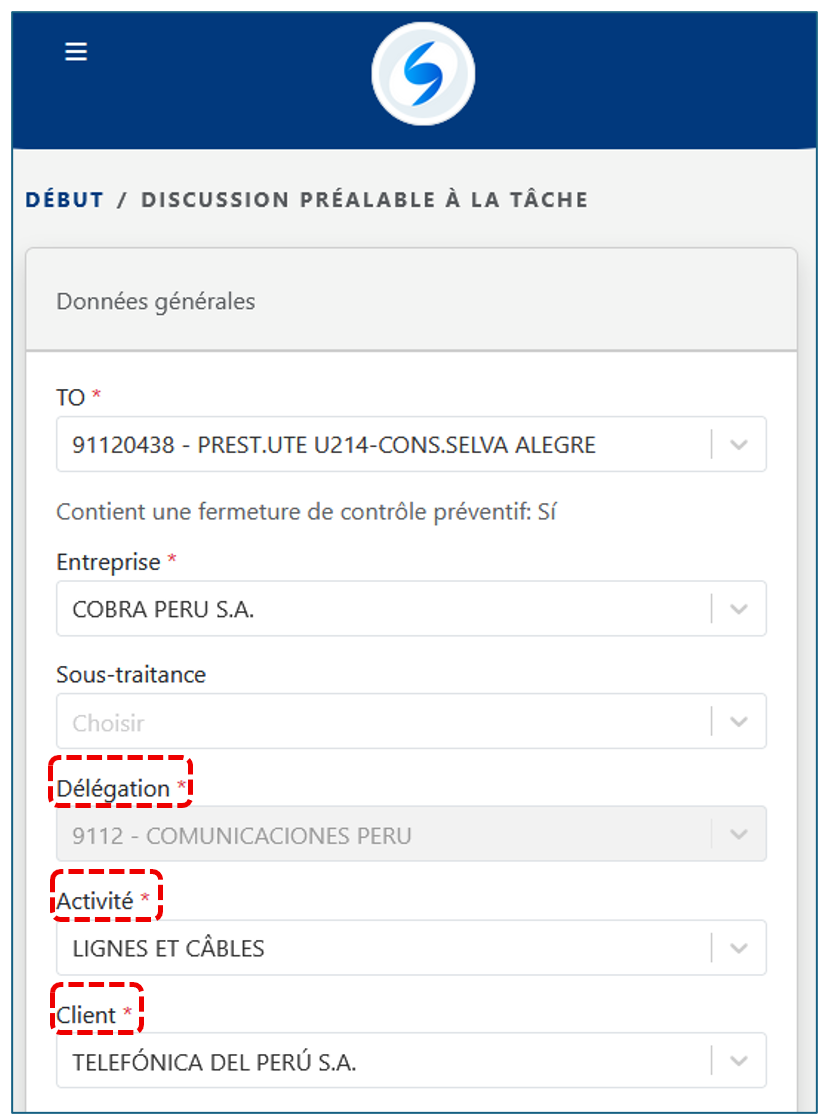
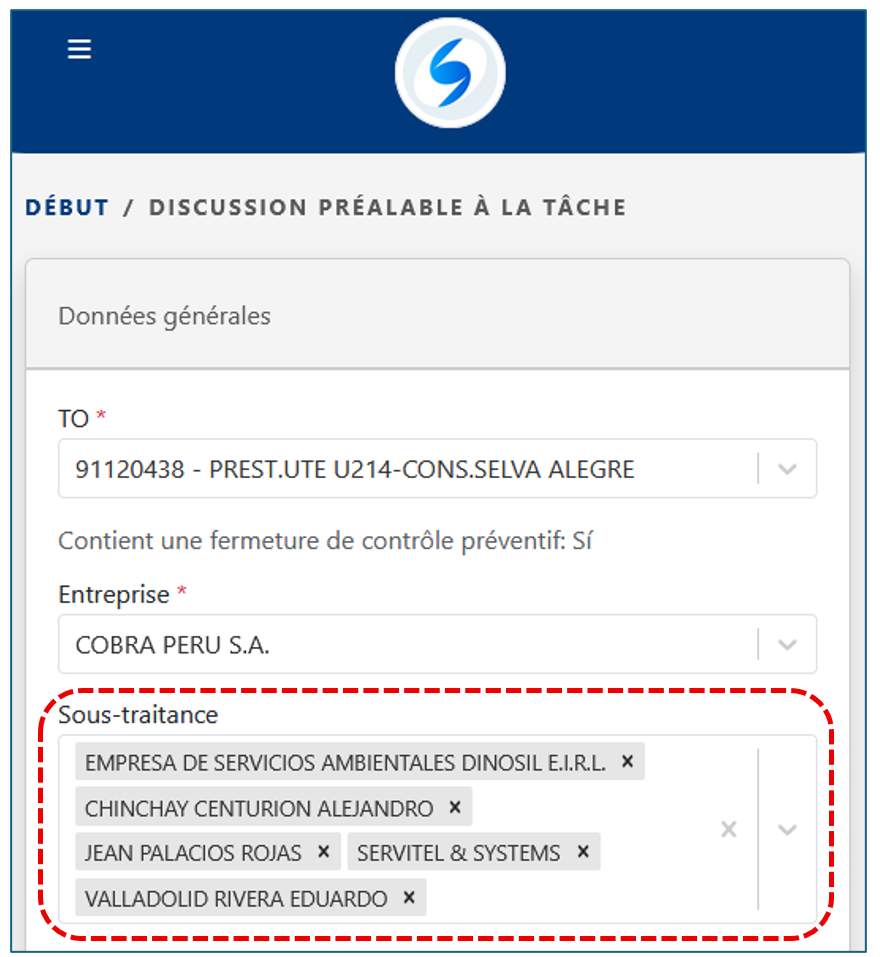
De plus, le système demande les informations du Sous-traitant. Bien que ce champ ne soit pas obligatoire, il est souvent requis.
Veuillez noter qu’il est possible d’ajouter plusieurs sous-traitants, ce qui permet d’enregistrer une ou plusieurs entreprises sous-traitantes.
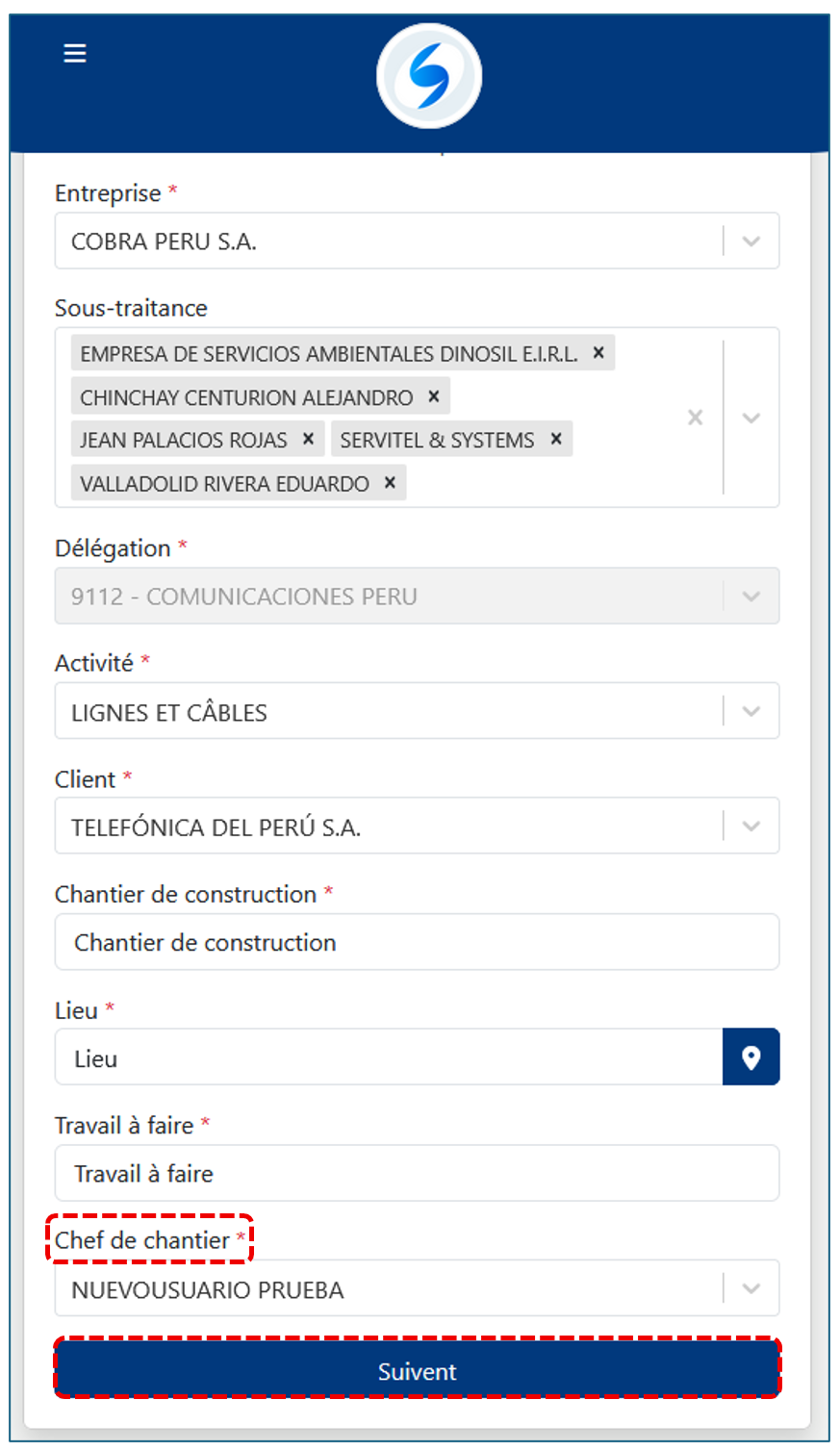
Vous devez également saisir le Nom du Projet et la Tâche à Réaliser, puis enfin le Nom du Chef de Projet, avant de cliquer sur le bouton Suivant.
Section Ressources Humaines
Ensuite, vous devez compléter les trois sections du Discussion préalable à la tâche, en commençant par la section Ressources Humaines.
La première question consiste à confirmer si vous disposez d’une équipe de travail.
Si vous travaillez seul, vous devez utiliser l’option Liste d’auto-vérification.
Dans le cas contraire, procédez à l’ajout du personnel.
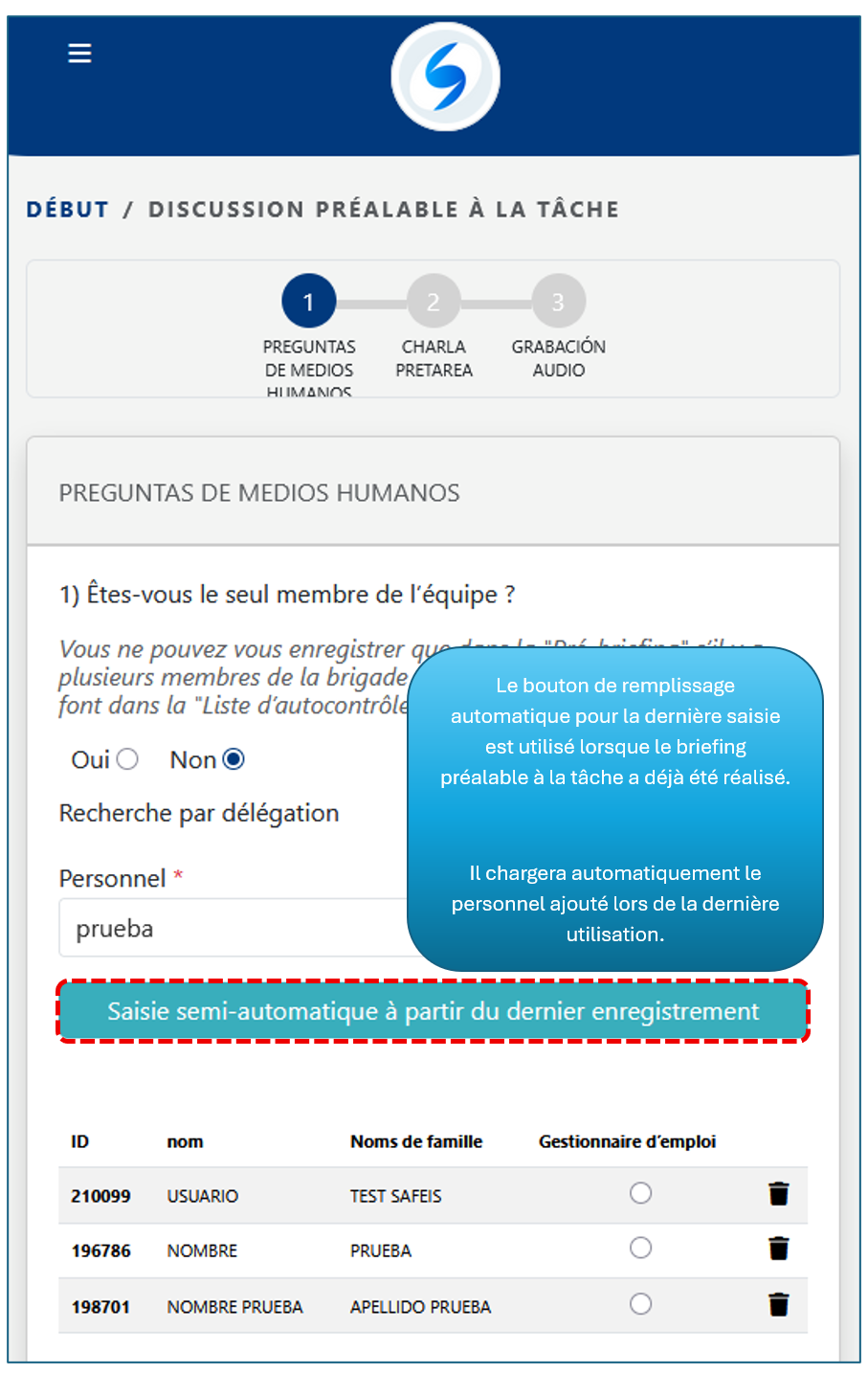
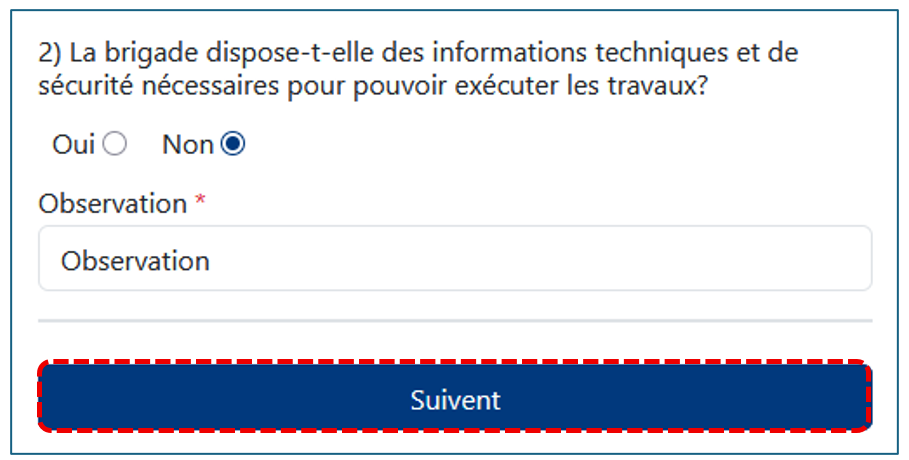
Parmi le personnel ajouté, vous devez désigner une personne en tant que Chef d’Équipe.
Questions du Discussion préalable à la tâche
Dans la section suivante, vous trouverez les questions du Questions du Discussion préalable à la tâche
La Question 1 concerne le Registre de la Réunion de Planification du Travail relatif à la tâche à réaliser. Indiquez si vous disposez de ce registre.
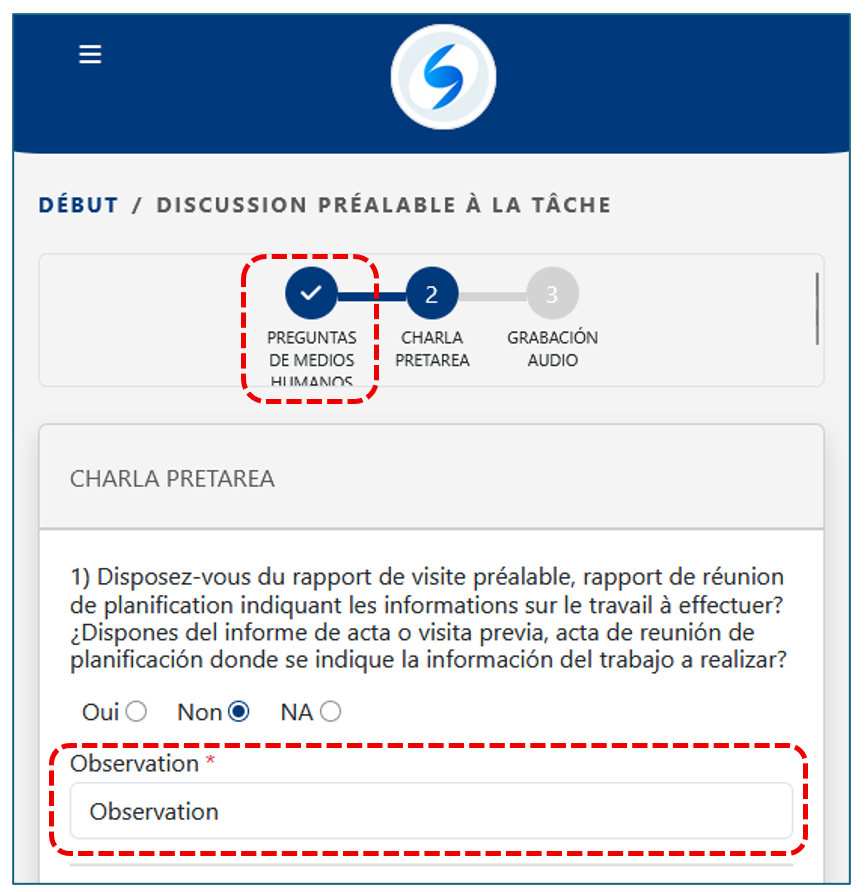
- Si vous sélectionnez NON ou N/A, vous devez saisir une observation.
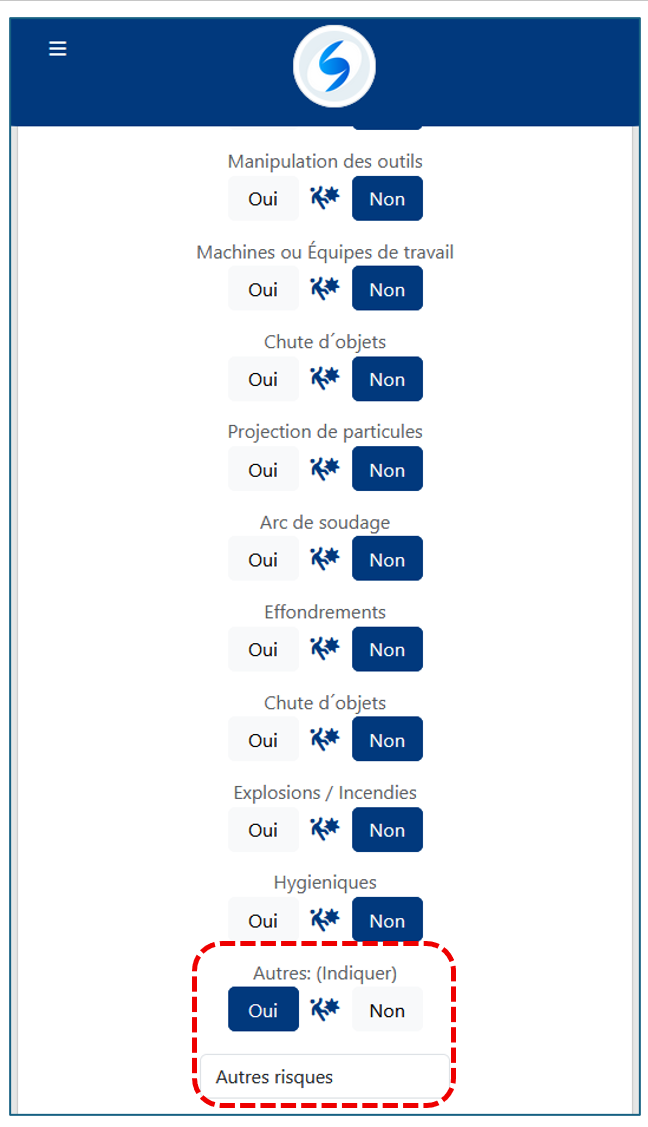
La Question 2 doit être renseignée en fonction de la tâche à réaliser.
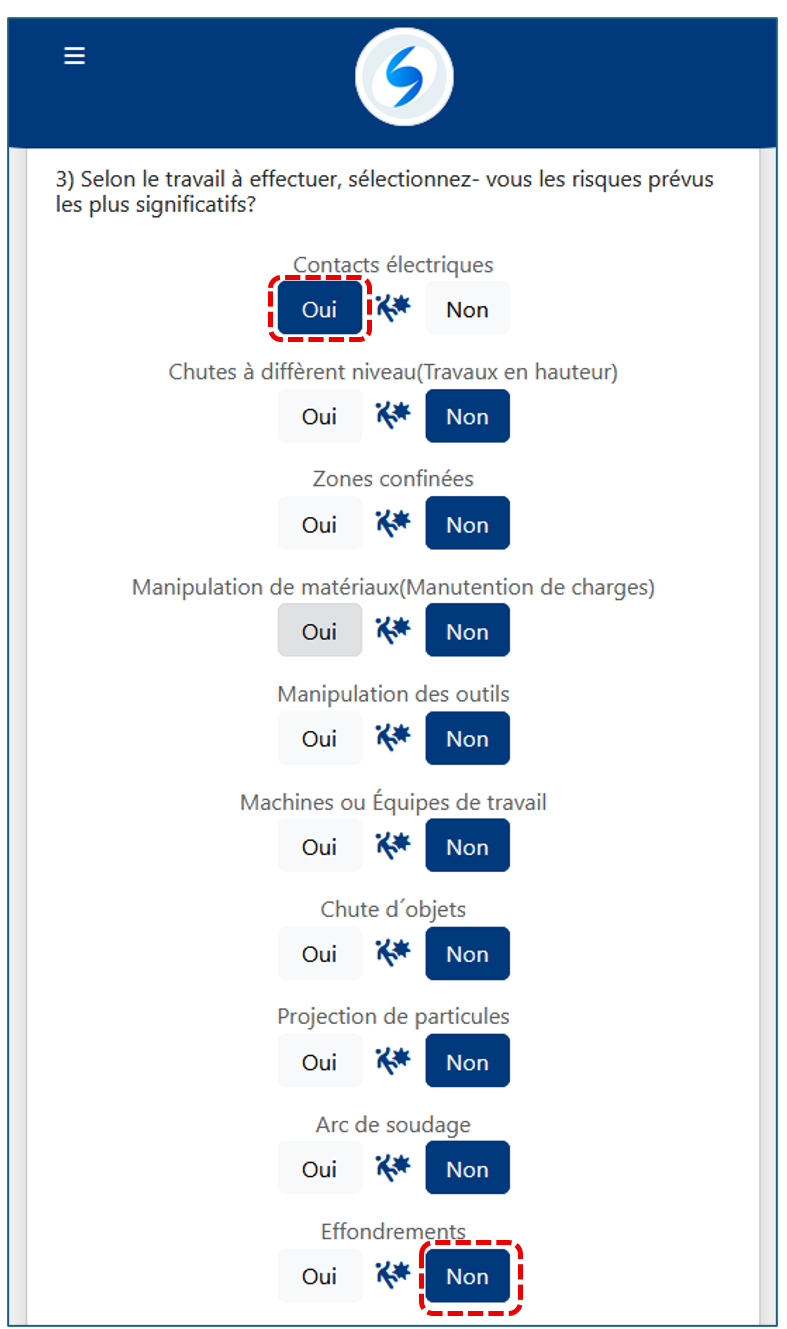
- Il existe un champ AUTRES qui permet d’indiquer un risque non répertorié en l’écrivant dans l’espace vide.
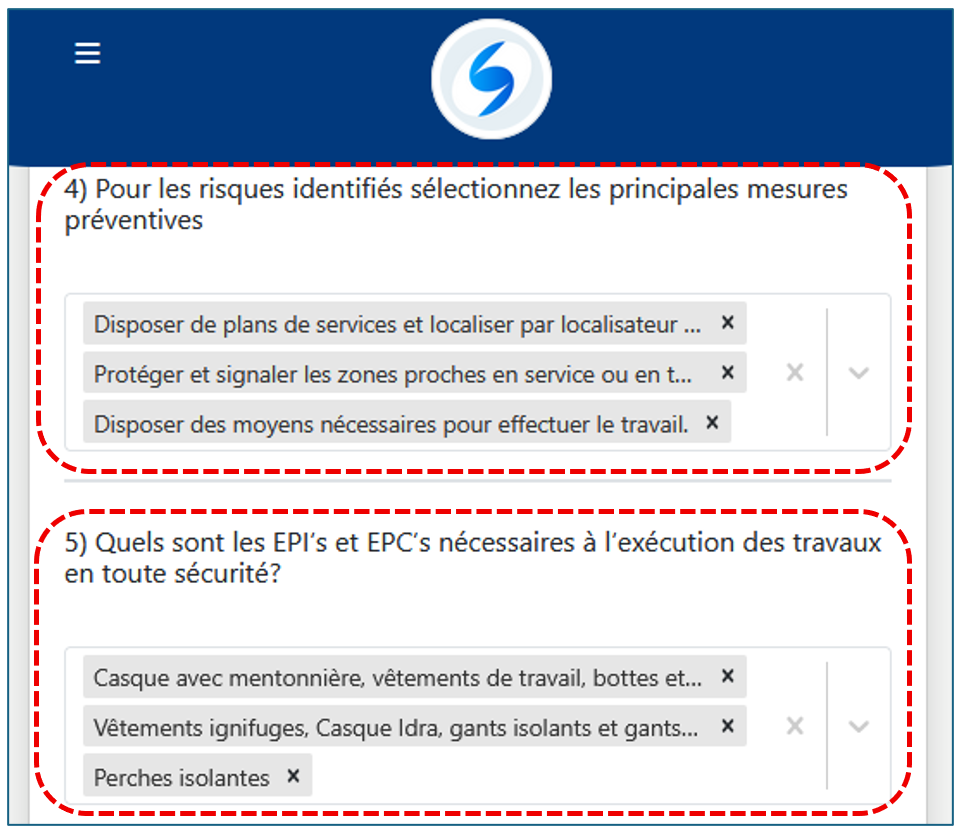
Dans les Questions 3 et 4, saisissez les mesures préventives ainsi que les Équipements de Protection Individuelle et Collective (EPI / EPC) requis pour les tâches sélectionnées dans la Question 2.
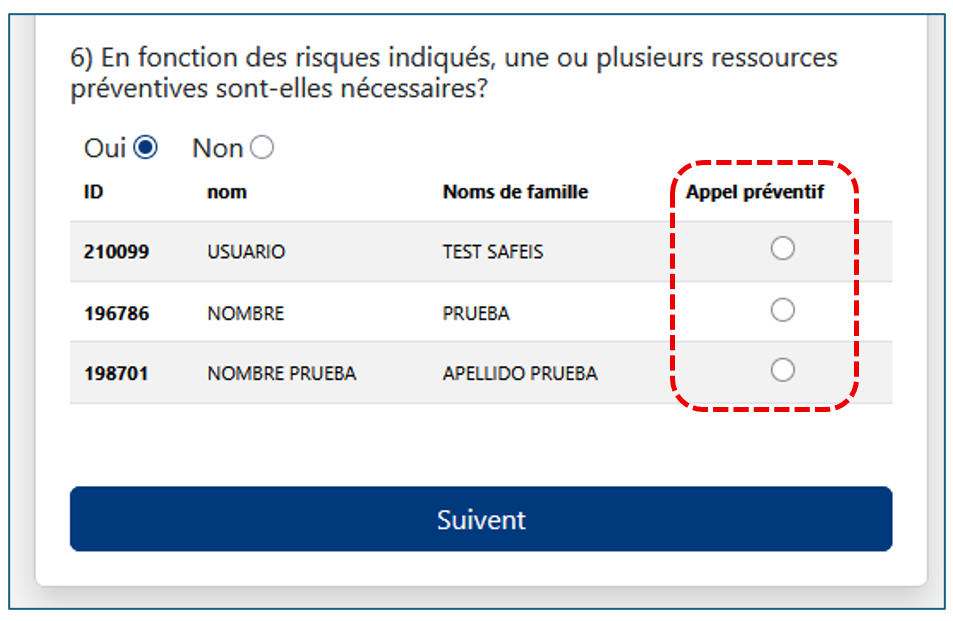
- À la Question 5, si vous sélectionnez OUI, une liste du personnel saisi dans la section Ressources Humaines apparaîtra.
- o Vous devrez sélectionner la personne à qui seront attribuées les ressources préventives.
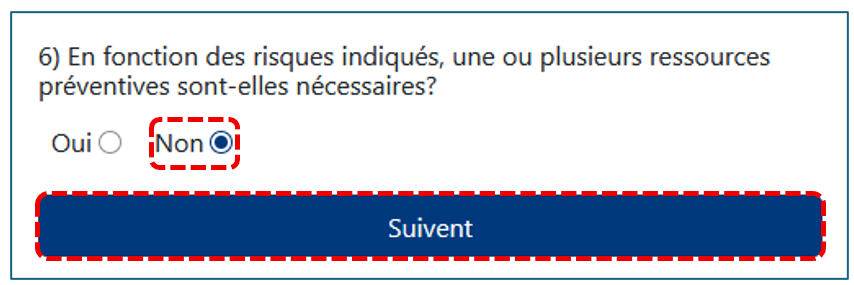
- Si vous sélectionnez NON, poursuivez simplement avec la section suivante.
Audio et Signature
Enfin, rendez-vous dans la troisième section, où vous pourrez enregistrer l’audio du Discussion préalable à la tâche
Appuyez sur l’icône du microphone pour démarrer l’enregistrement.
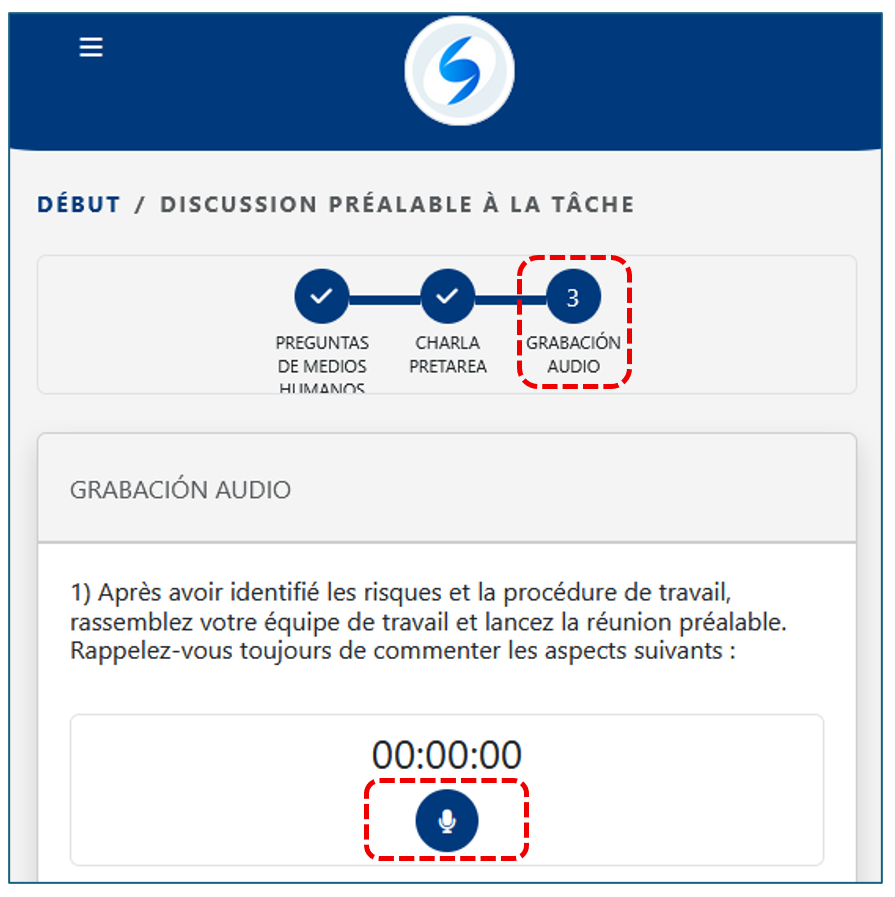
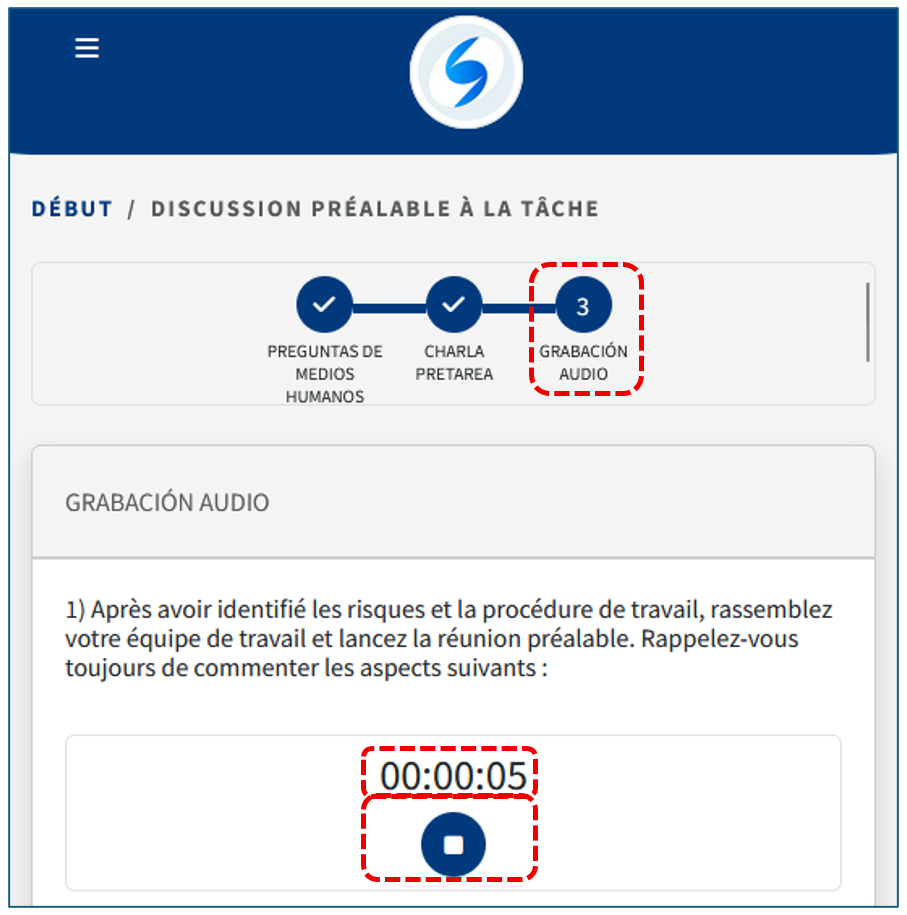
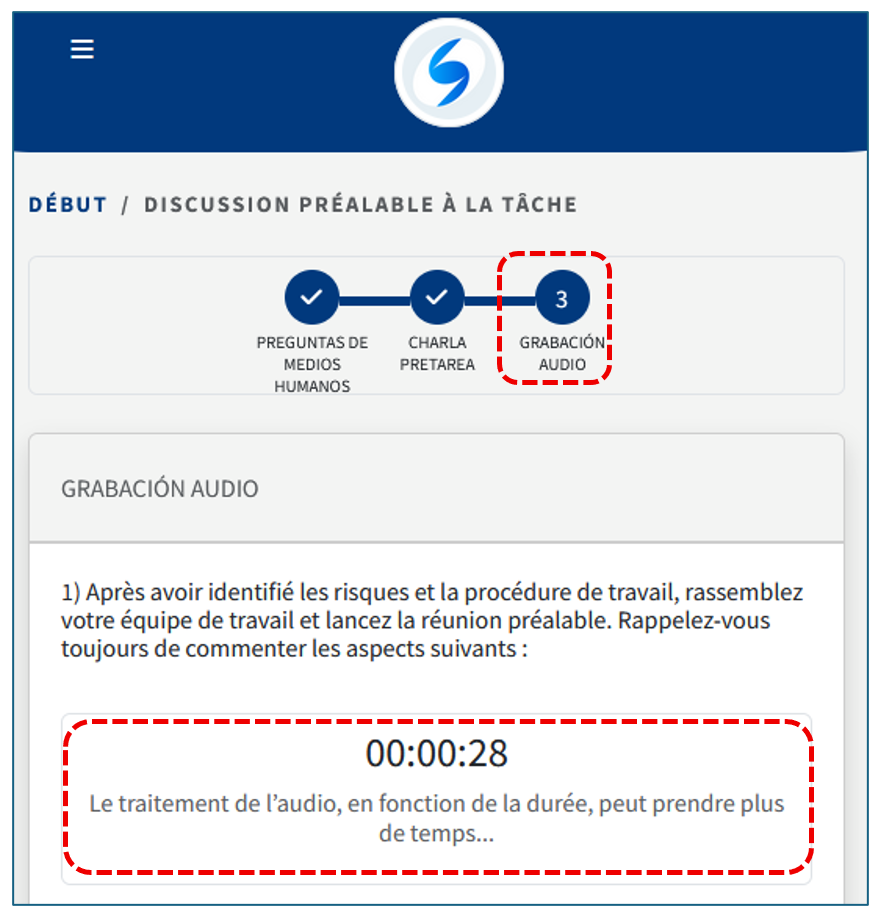
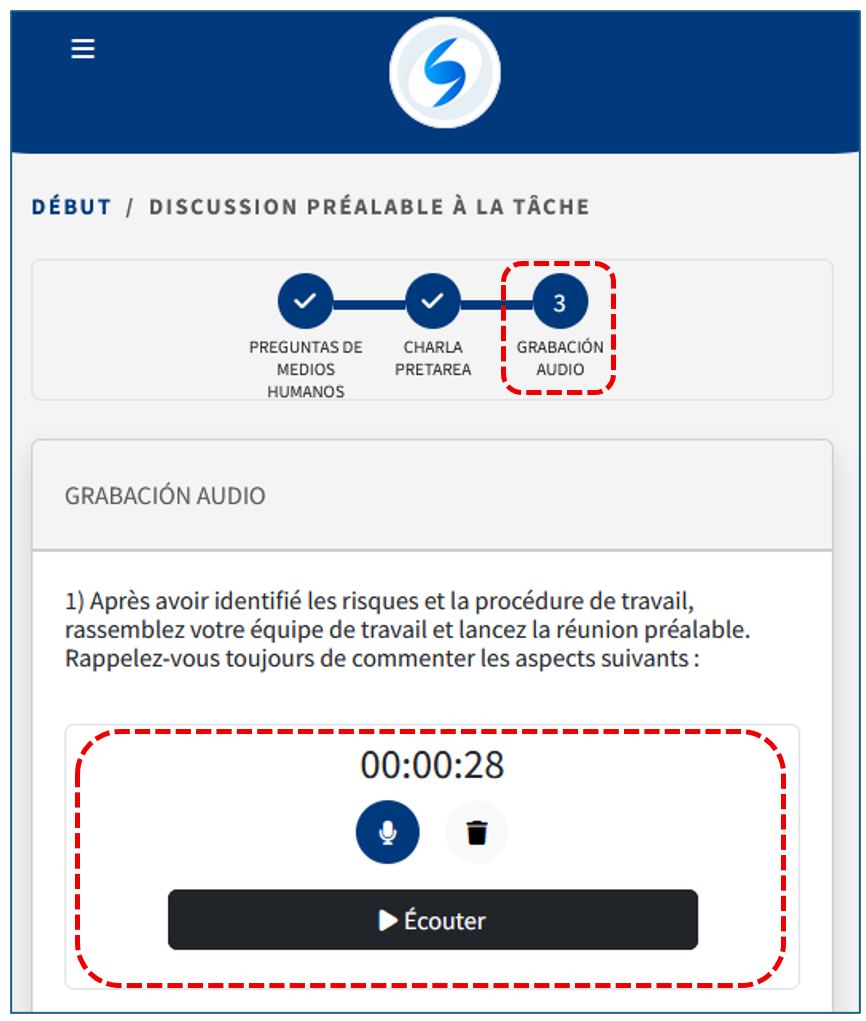
Après l’enregistrement, vous pourrez écouter ou supprimer l’audio si nécessaire.
Ensuite, répondez aux Questions 2 et 3, relatives aux Équipements de Protection Individuelle et Collective (EPI / EPC) et aux risques les plus significatifs.
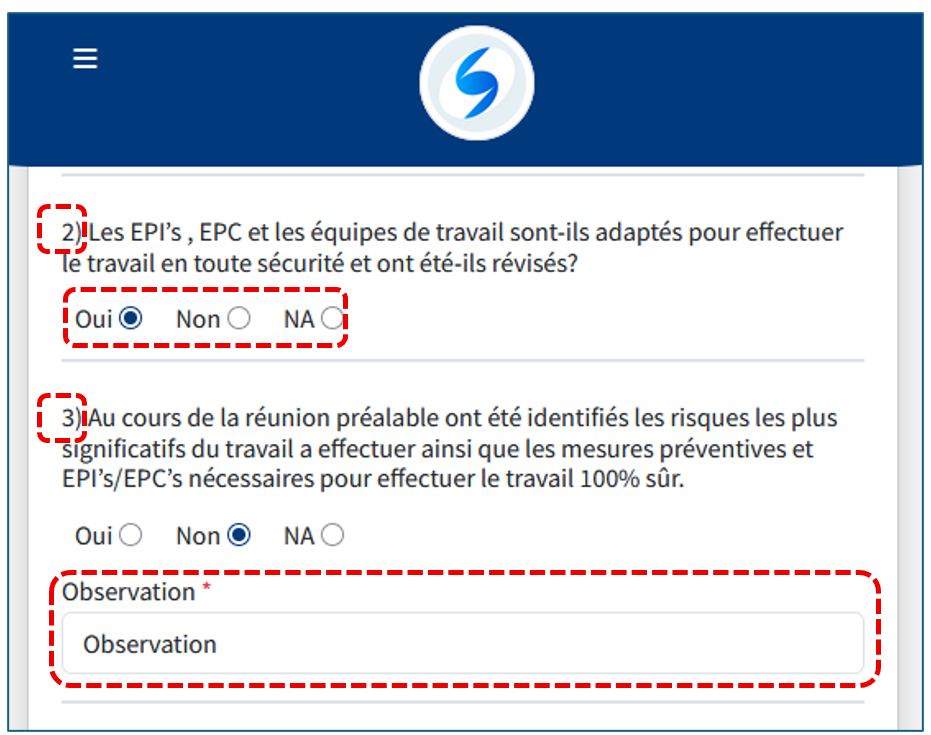
Enfin, saisissez votre SIGNATURE en touchant l’écran de l’appareil mobile.
Vous devez enregistrer la signature ; en cas d’erreur, vous pouvez l’effacer et réessayer.
.
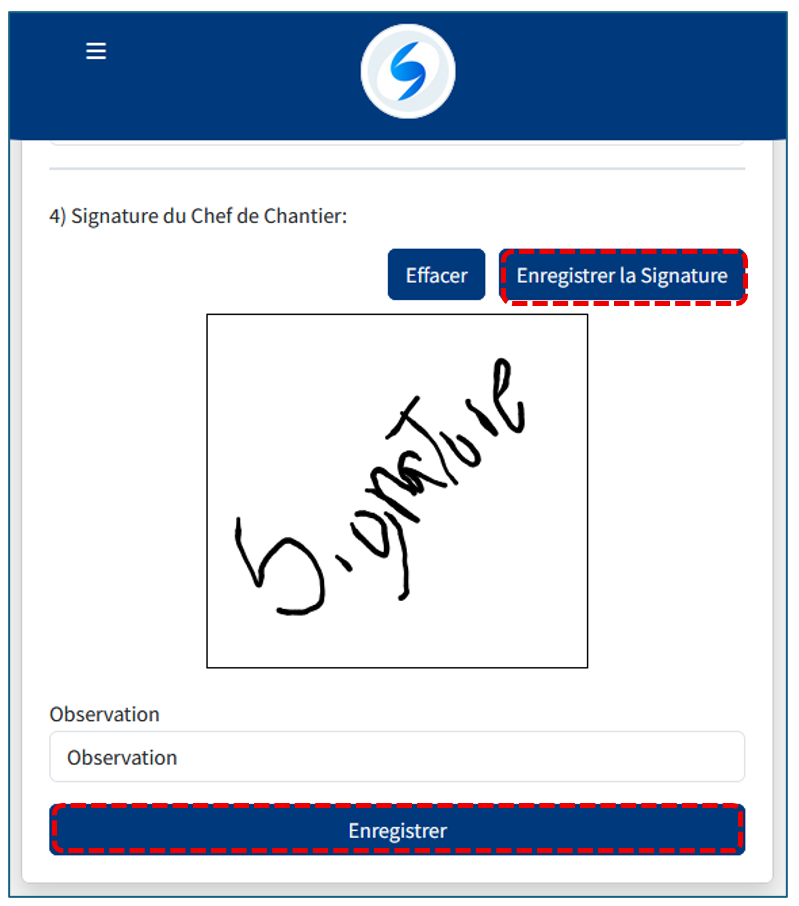
Si nécessaire, saisissez une observation supplémentaire puis cliquez sur le bouton ENREGISTRER afin de finaliser le processus du Discussion préalable à la tâche.
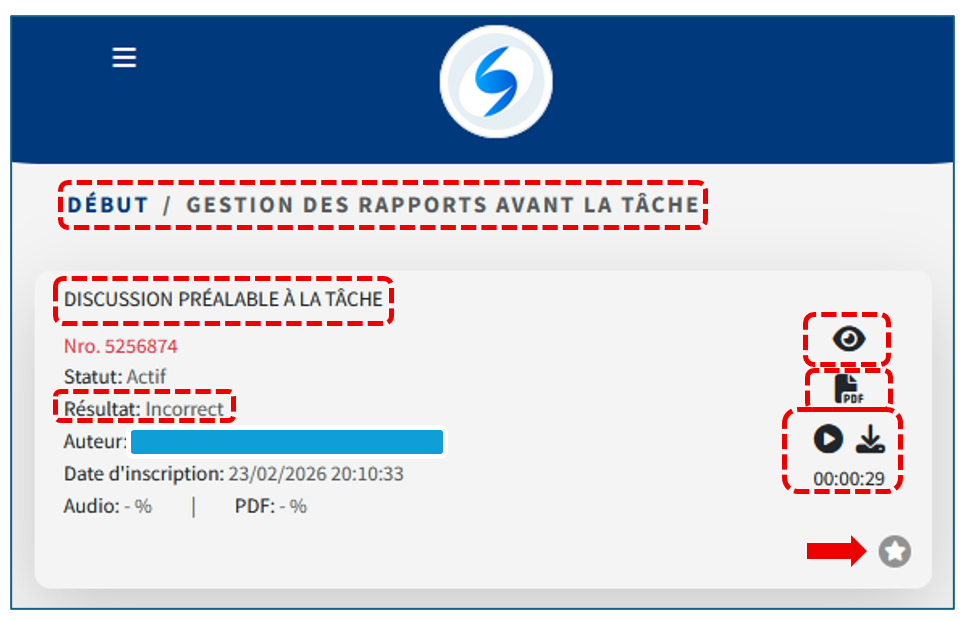
Une fois enregistré, le dossier apparaîtra avec ses détails dans la section Gestion des rapports avant la tâche.