Iniziamo a registrare un’ispezione seguendo i passaggi indicati di seguito.
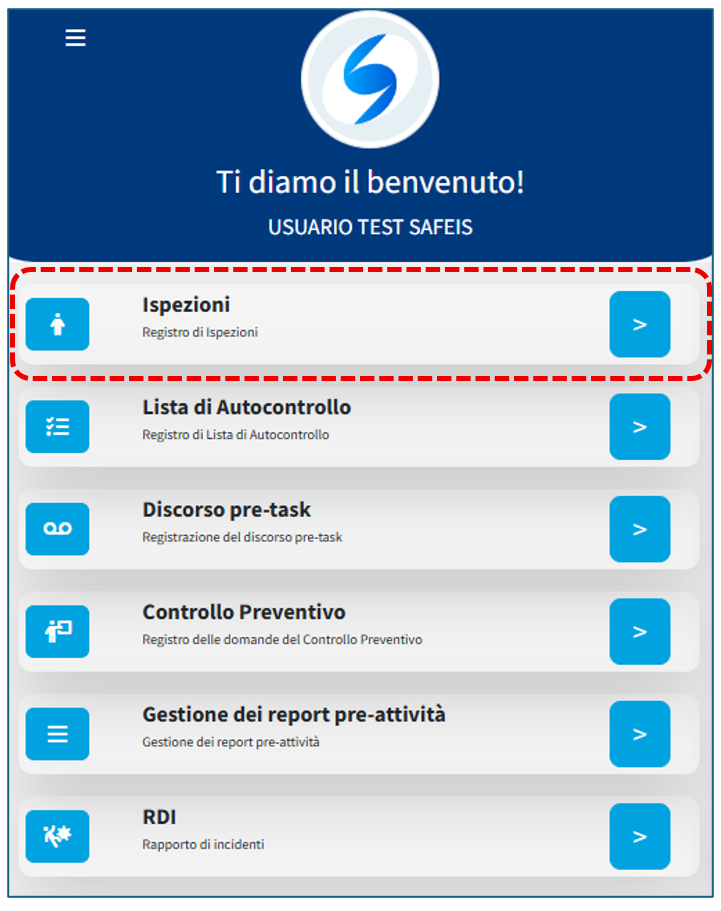
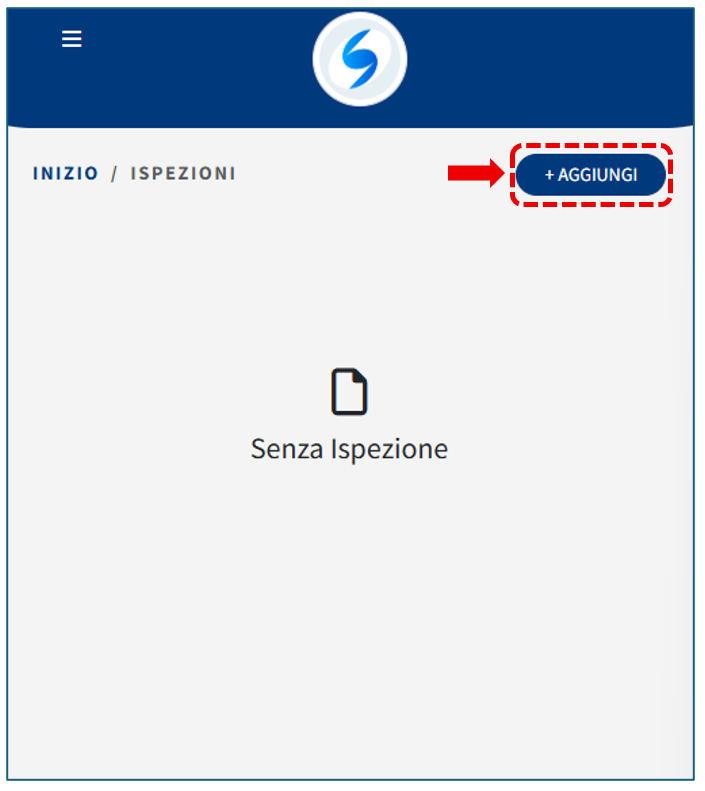
- Premi il pulsante «Aggiungi» dopo essere entrato nella sezione Ispezioni.
2) Inserisci i dati che vuoi registrare.
Alcuni campi potrebbero essere già compilati se sono stati configurati in precedenza nel tuo profilo.
I campi obbligatori sono contrassegnati con un asterisco rosso accanto.
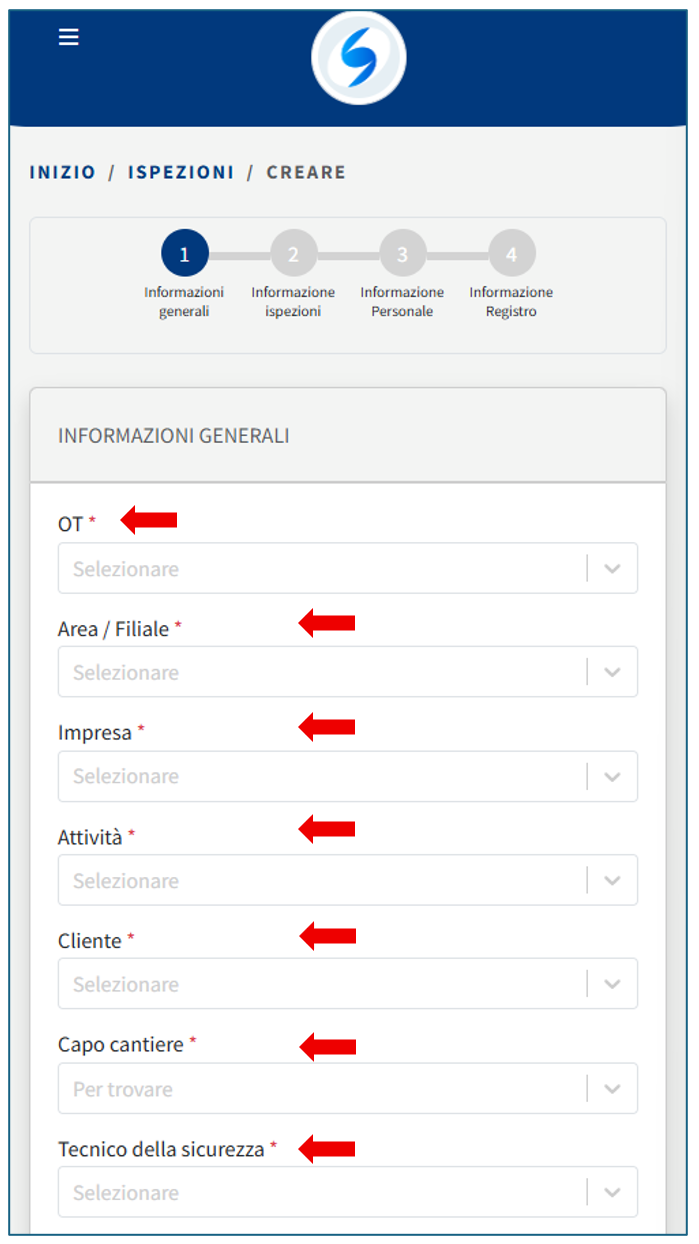
Vengono registrati i dettagli obbligatori dell’ispezione, come ad esempio se si tratta di un’ispezione congiunta oppure no.
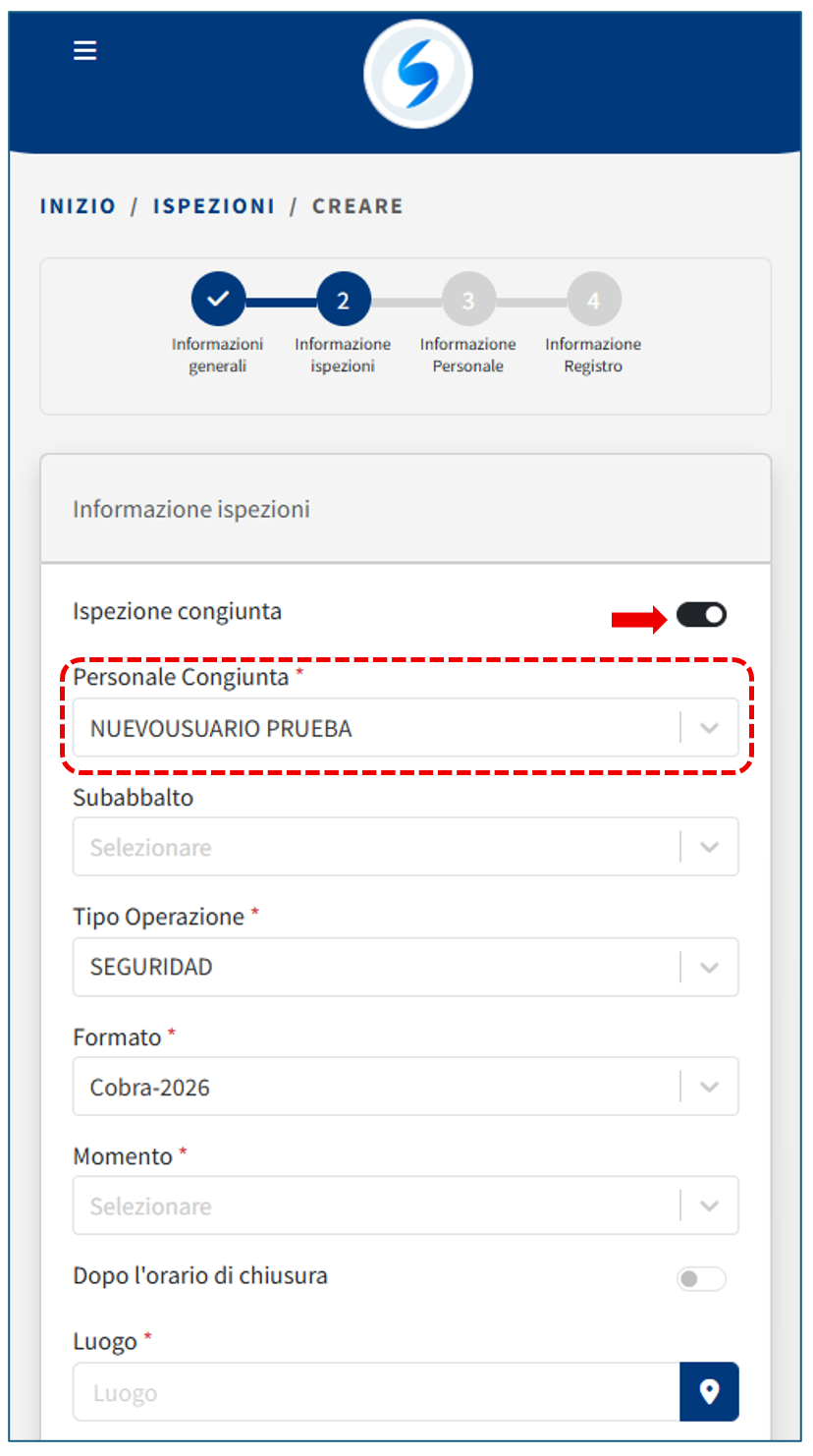
3) Quando inserisci il personale che stai ispezionando, la prima persona aggiunta apparirà come Responsabile dell’ispezione.
Se aggiungi altro personale, puoi modificare questa designazione.
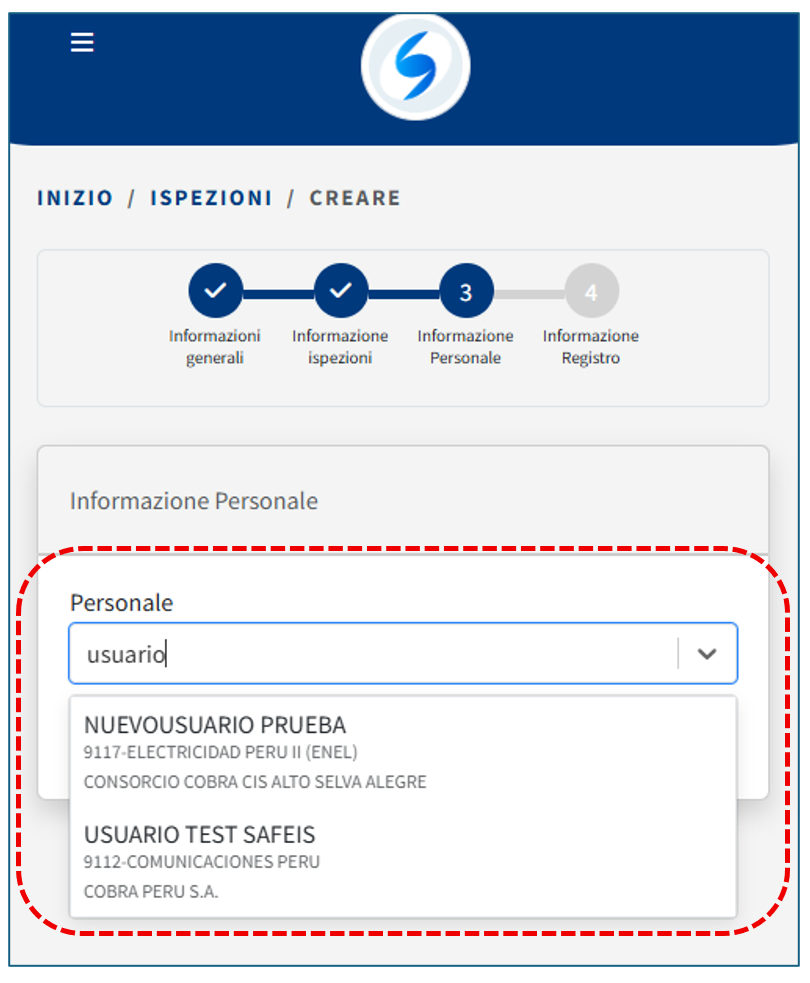
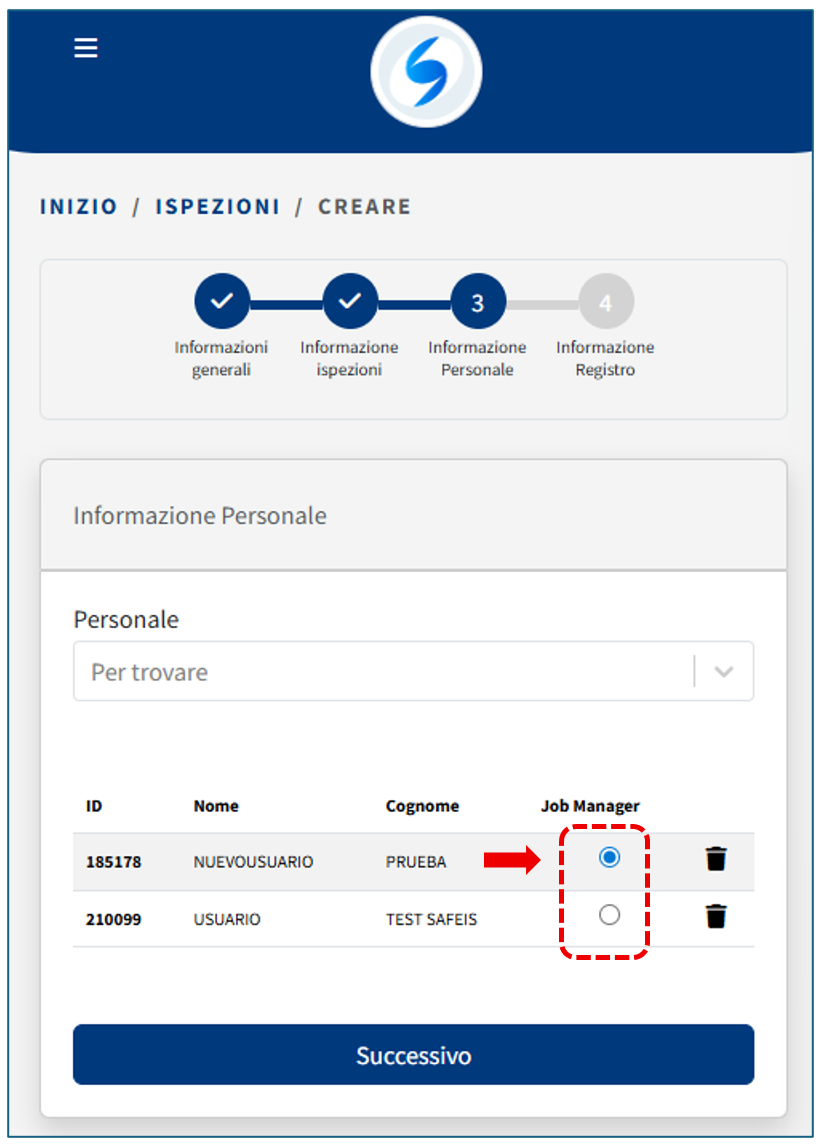
4) Infine, inserisci i dettagli dell’ispezione.
Per farlo, seleziona prima il Tipo di ispezione.
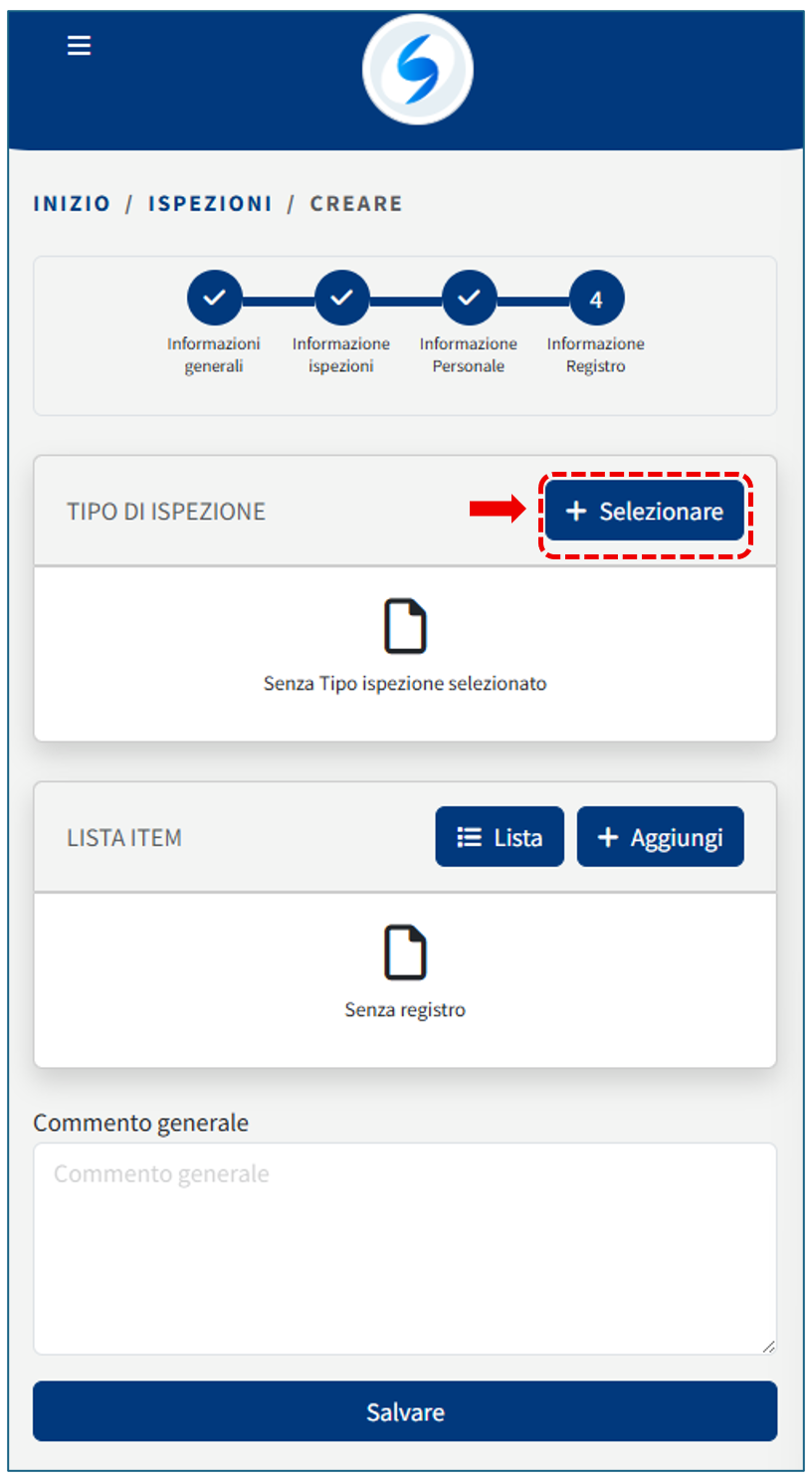
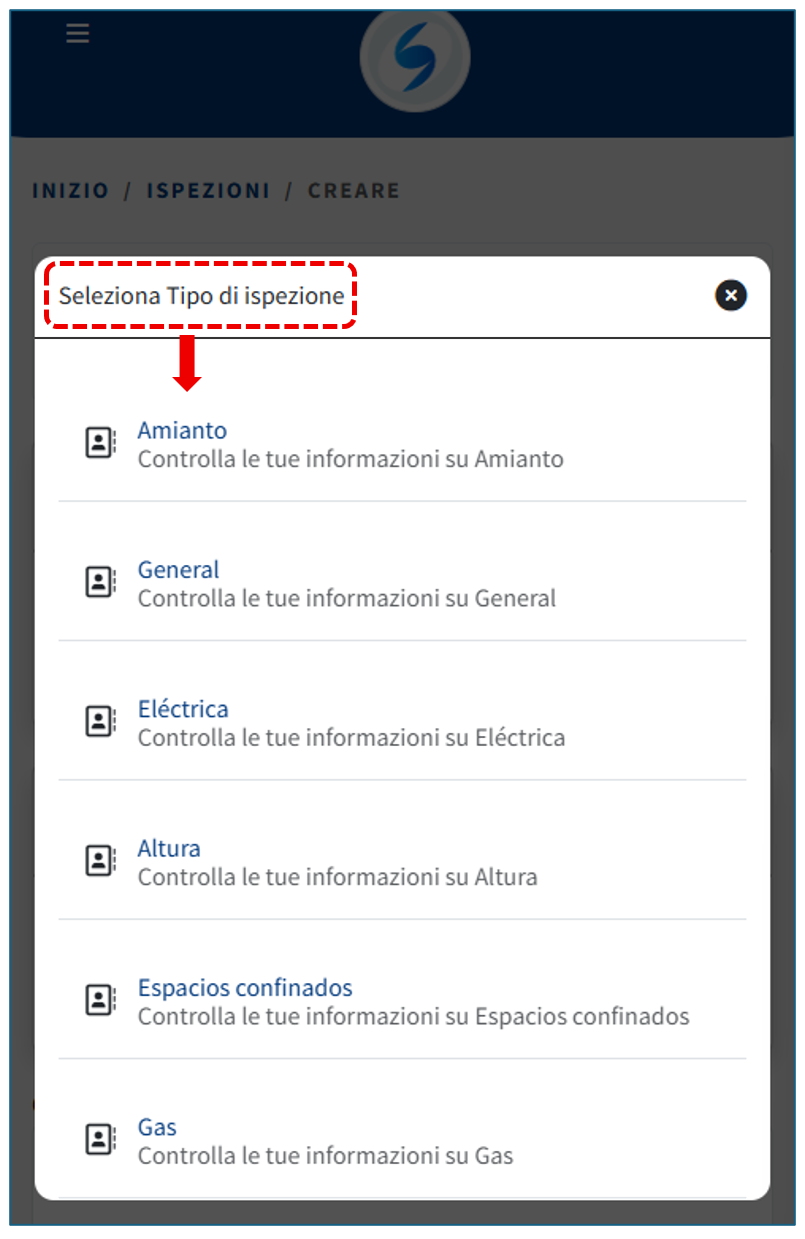
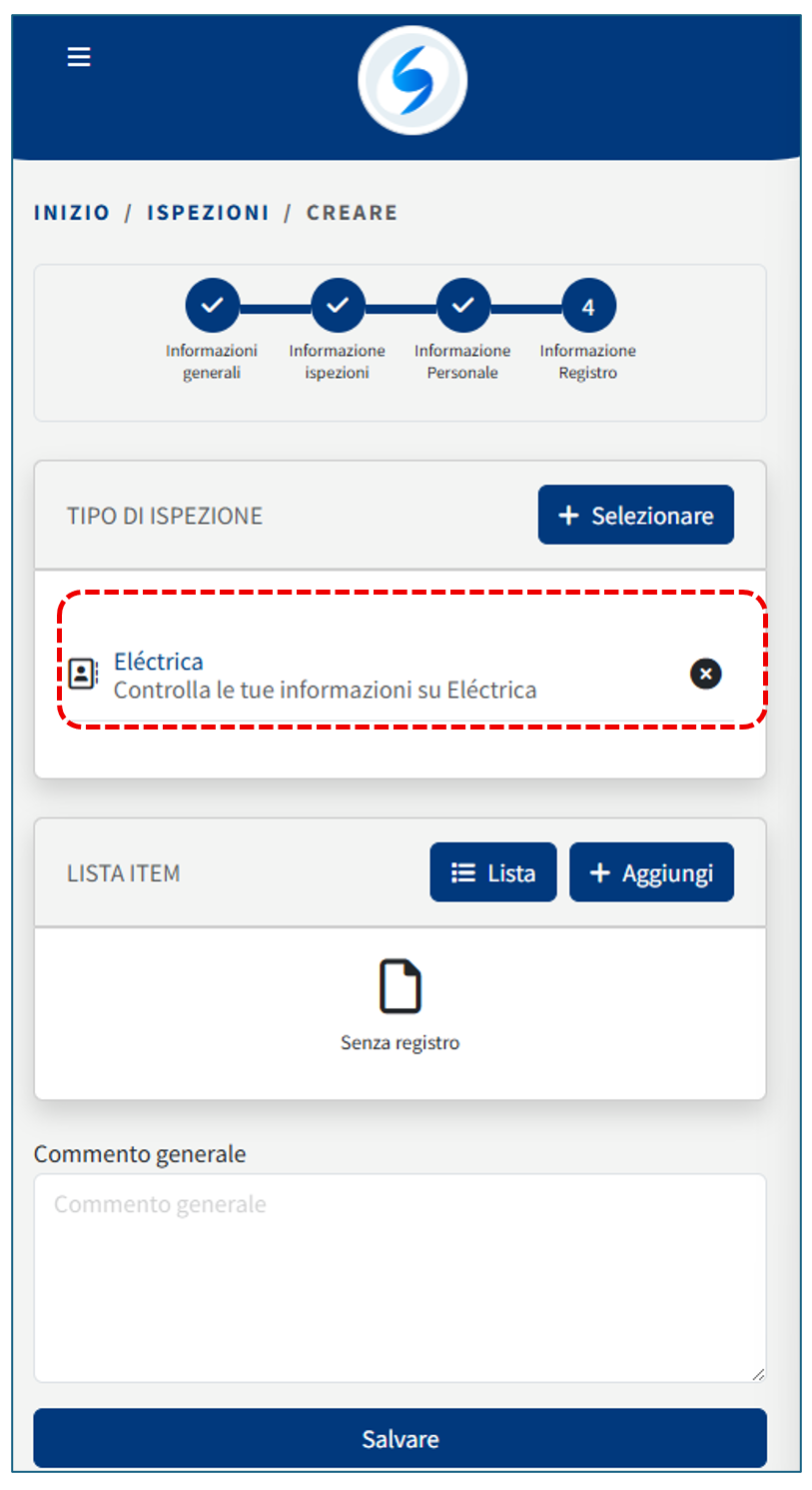
È possibile selezionare più di un Tipo di ispezione.
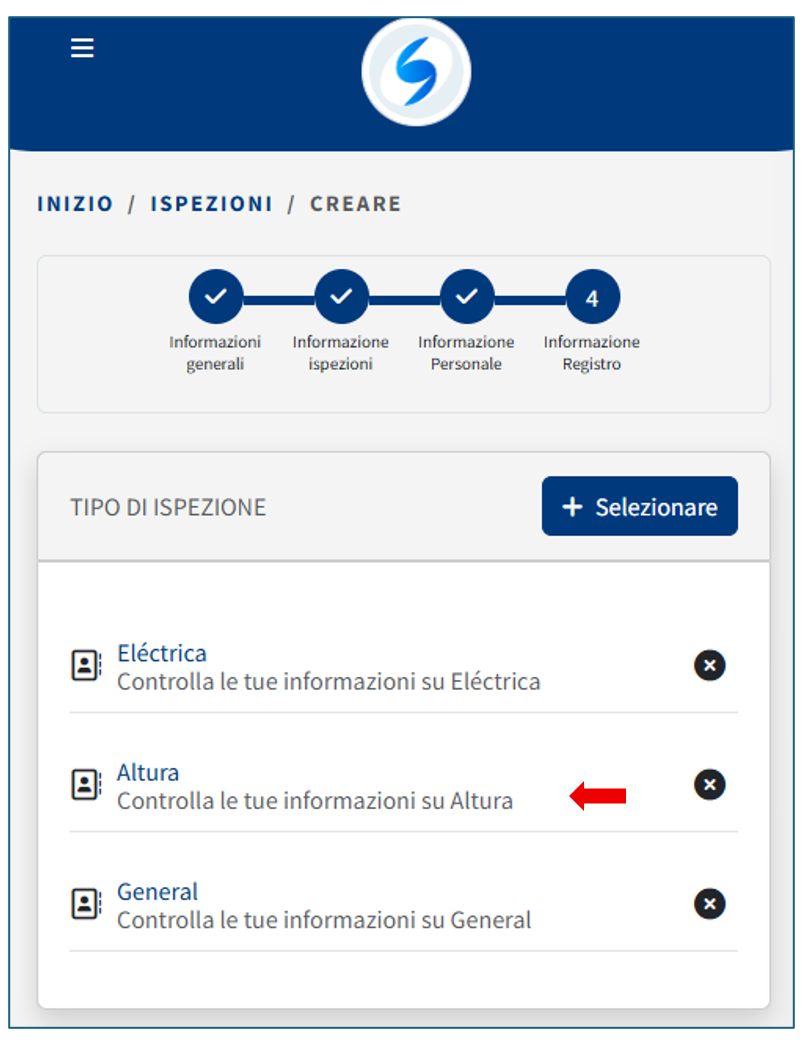
Se selezioni uno o più Tipi di ispezione, procedi selezionando gli Elementi revisionati.
Seleziona l’opzione elenco per aggiungere i tipi di Elementi.
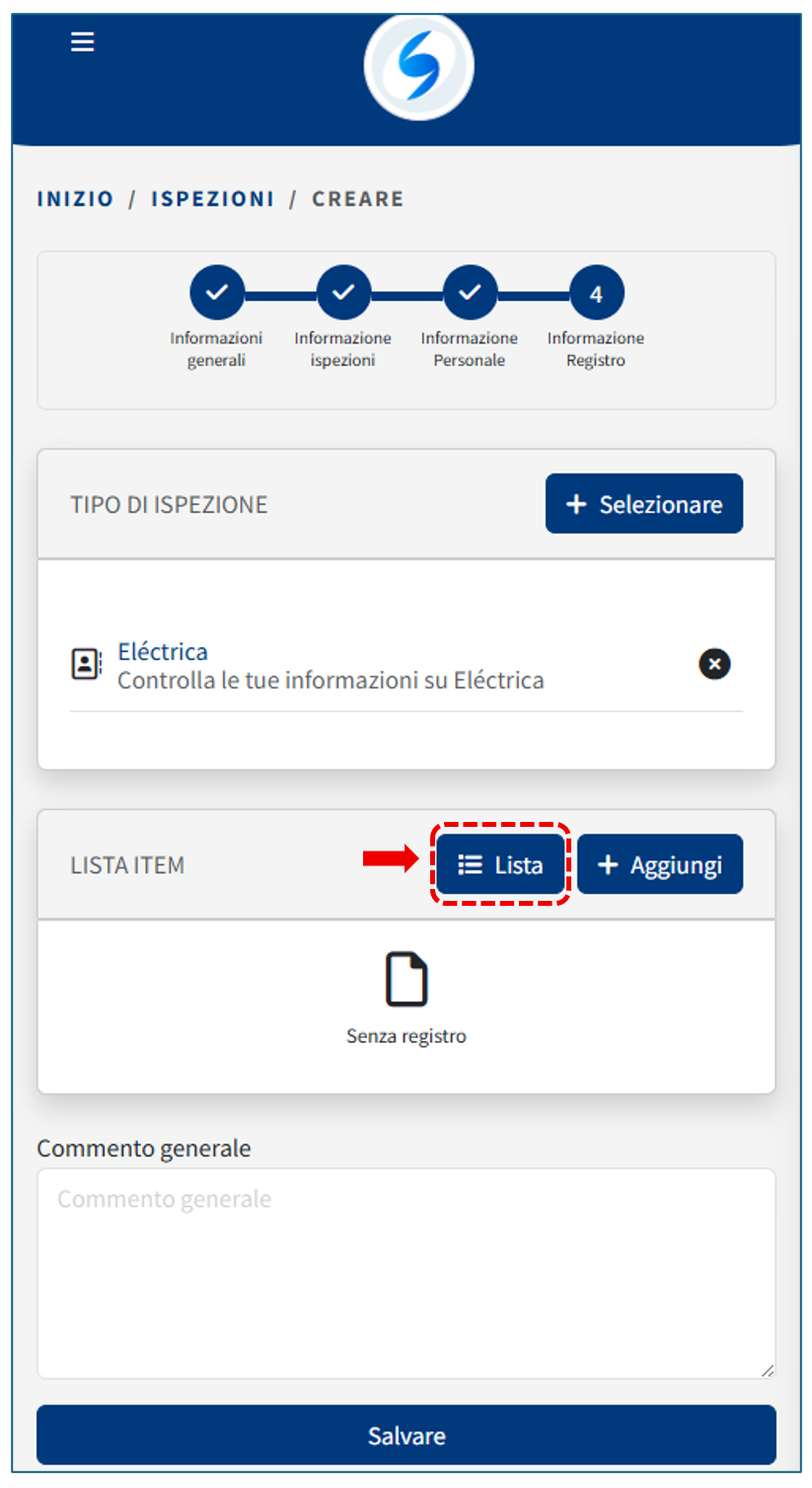
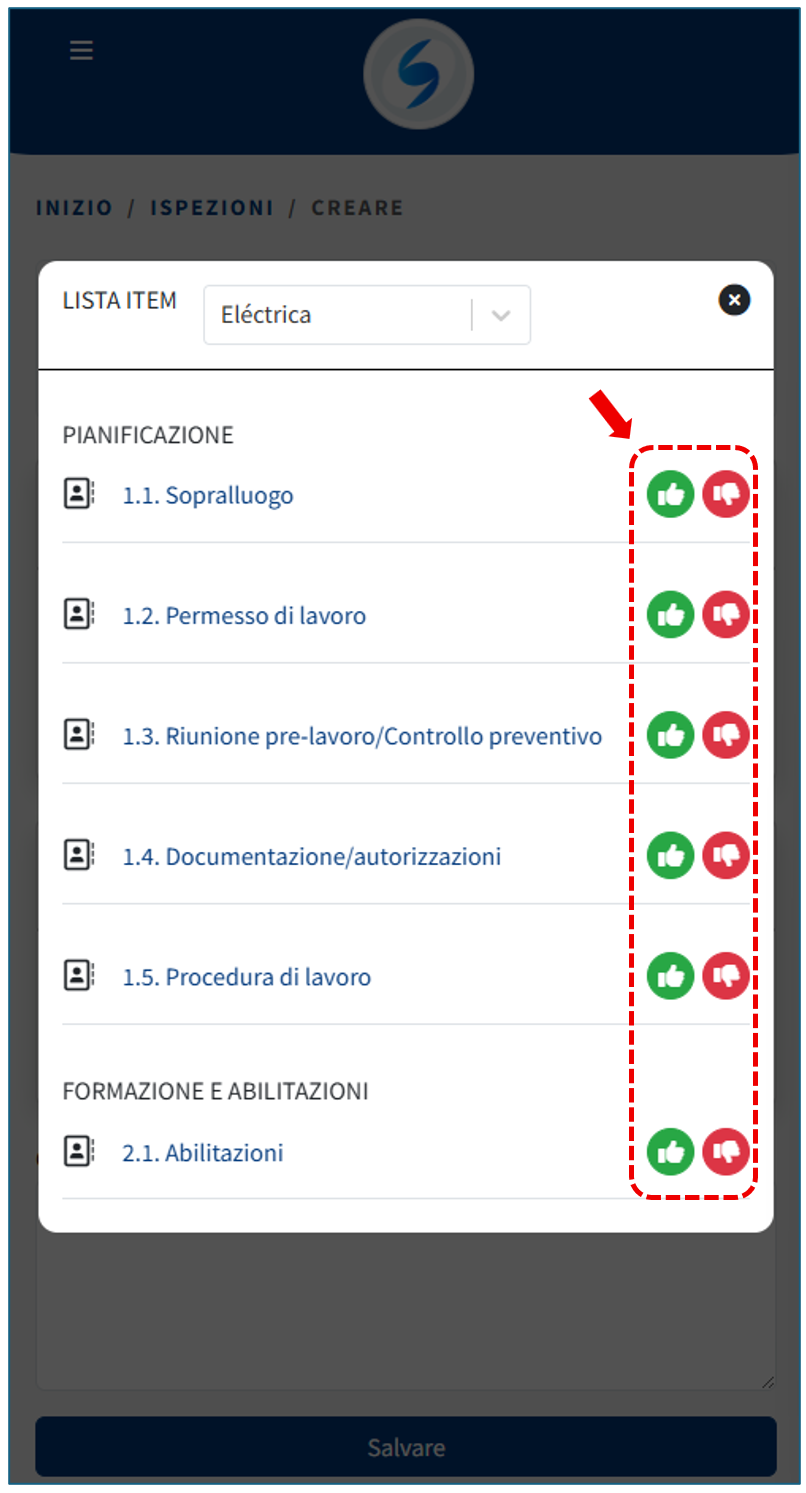
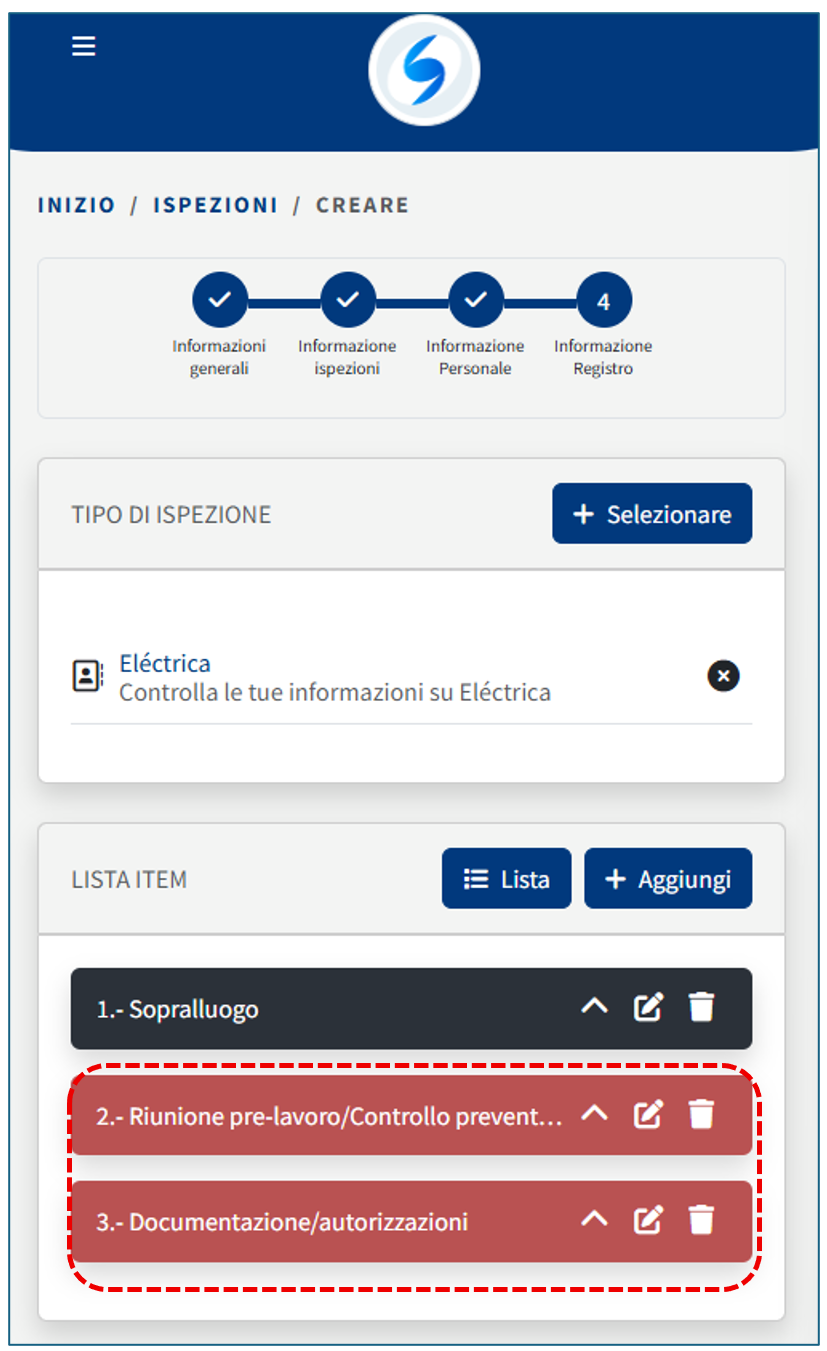
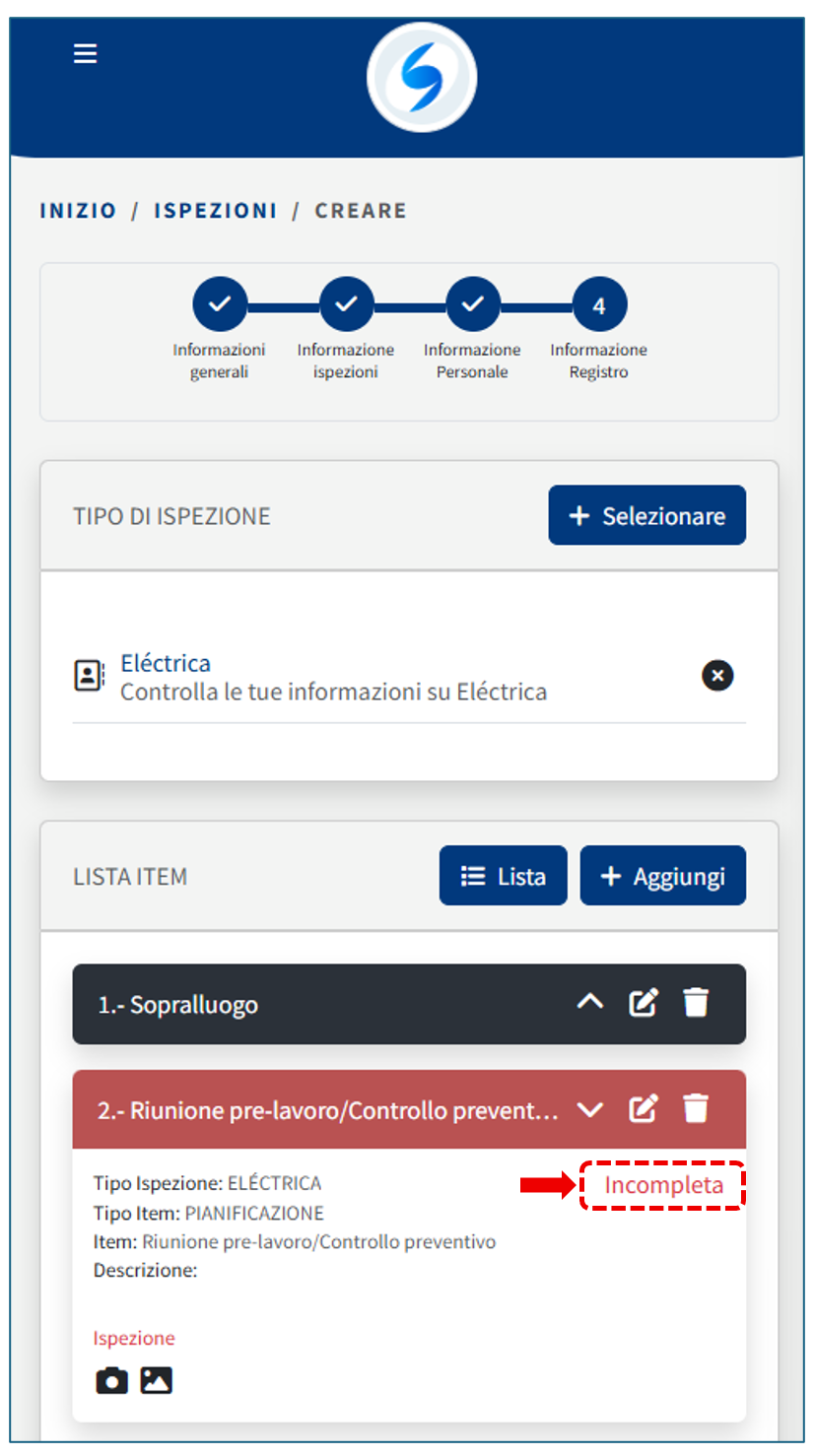
Gli Elementi mostrati in rosso indicano che l’elenco è incompleto e può essere completato successivamente.
Una volta registrati, appariranno in nero.
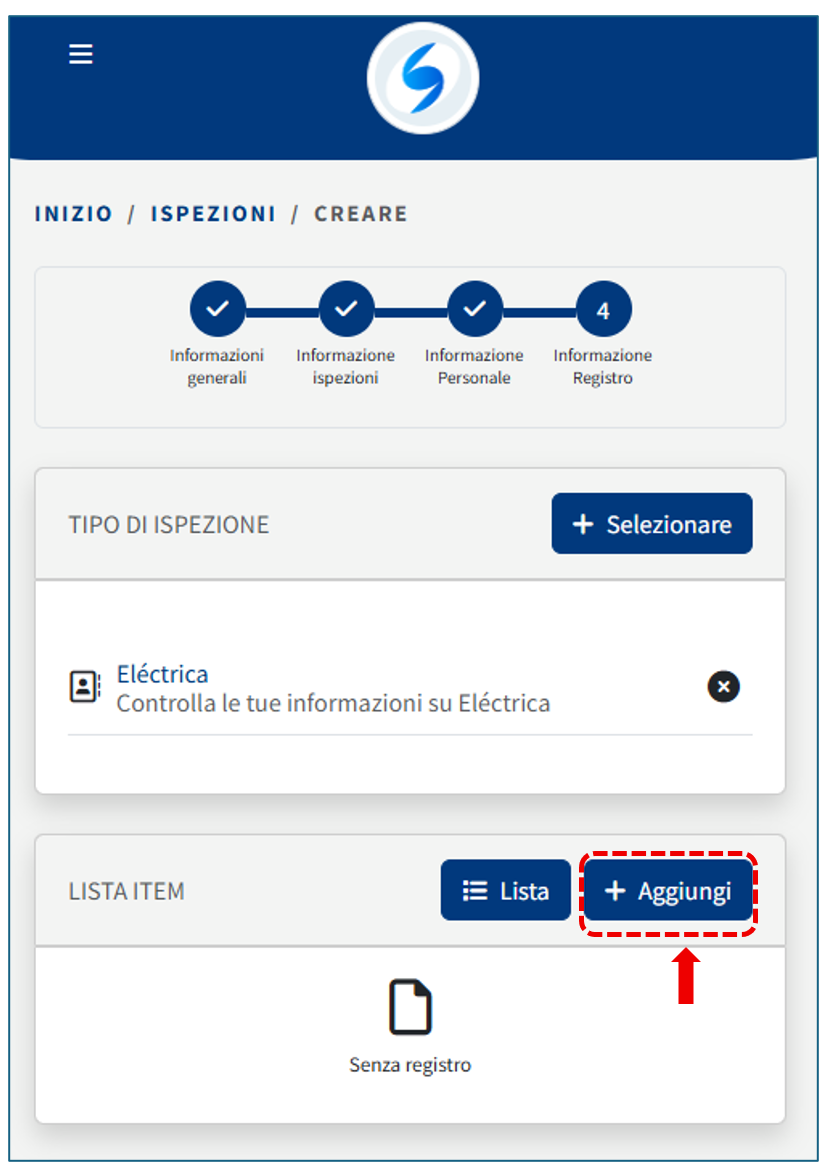
Puoi anche aggiungere gli Elementi uno per uno utilizzando l’opzione «Aggiungi».
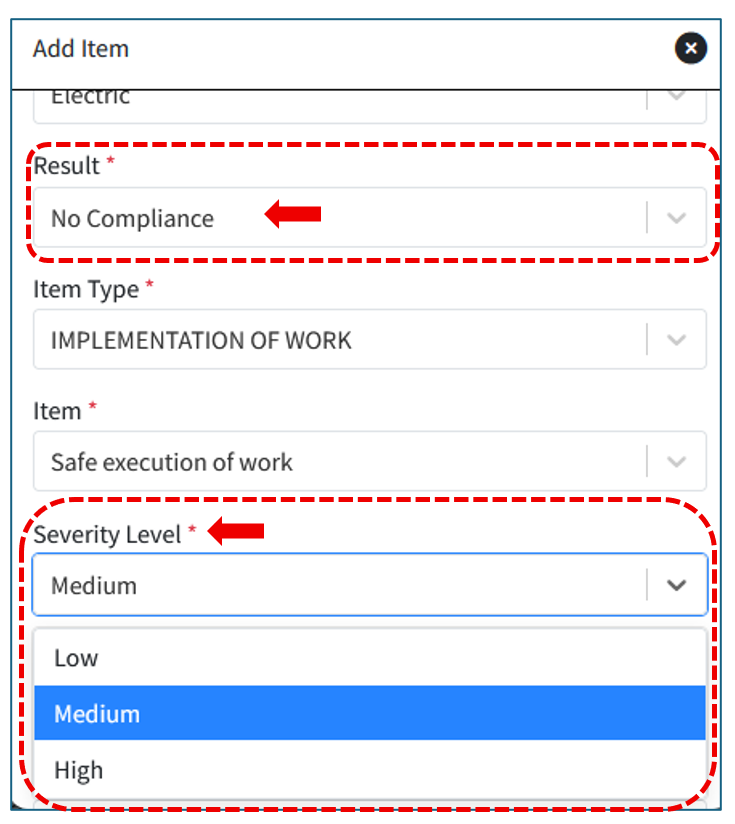
Tieni presente che, quando registri un Elemento, il risultato può essere Corretto o Non conformità.
Se il risultato è Corretto, è necessario inserire una descrizione.
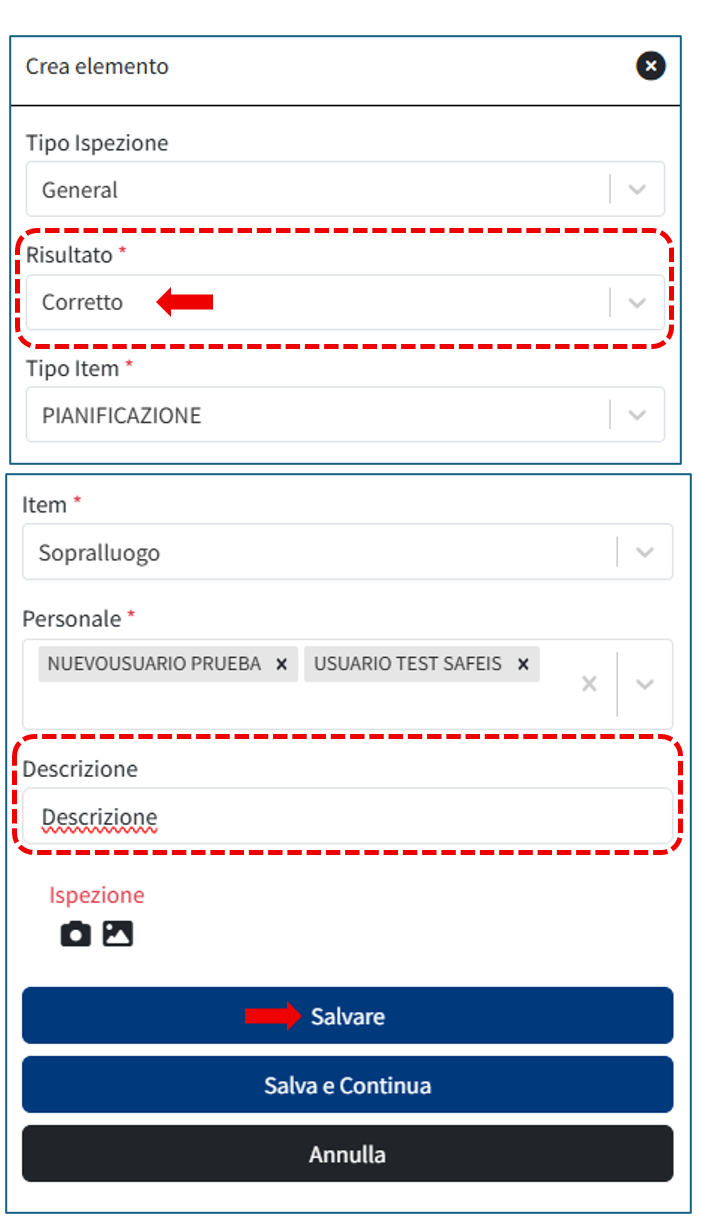
Se il risultato è Non conformità, devi indicare se il Tipo di situazione è un Atto non sicuro o una Condizione non sicura.
Devi anche specificare se è Grave o no, inserire un’Azione proposta e indicare se è richiesta una Correzione immediata.
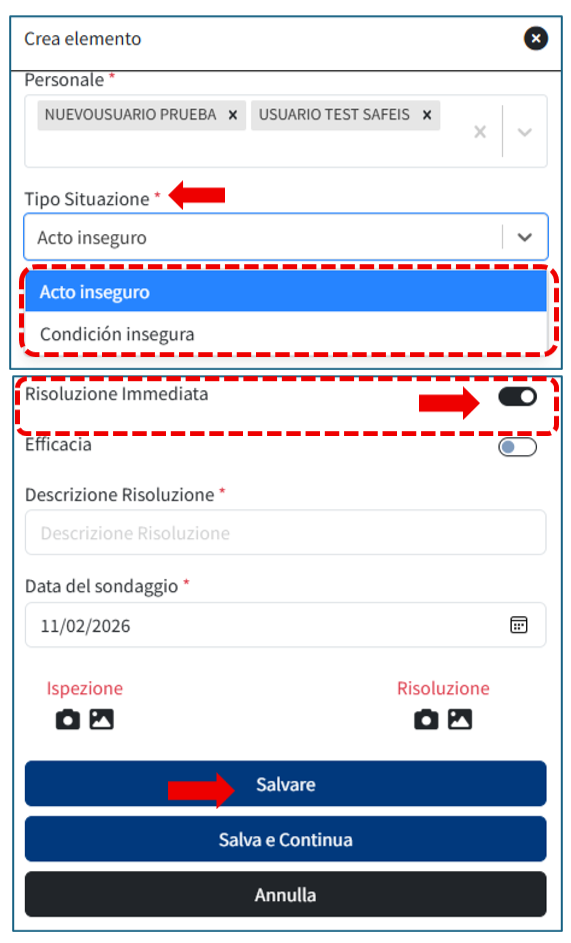
Una volta registrati tutti gli Elementi, procedi a salvare l’Ispezione.
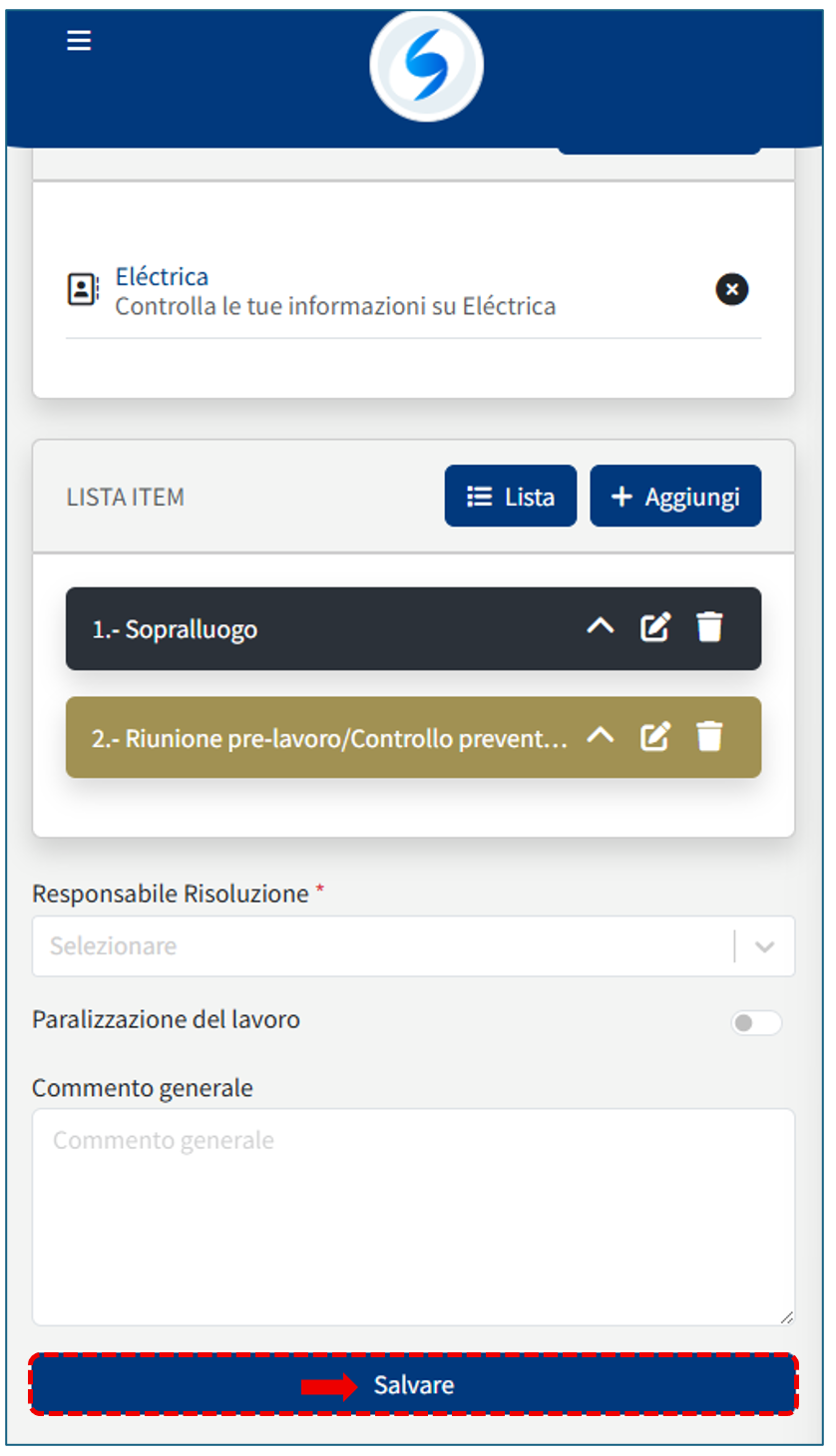
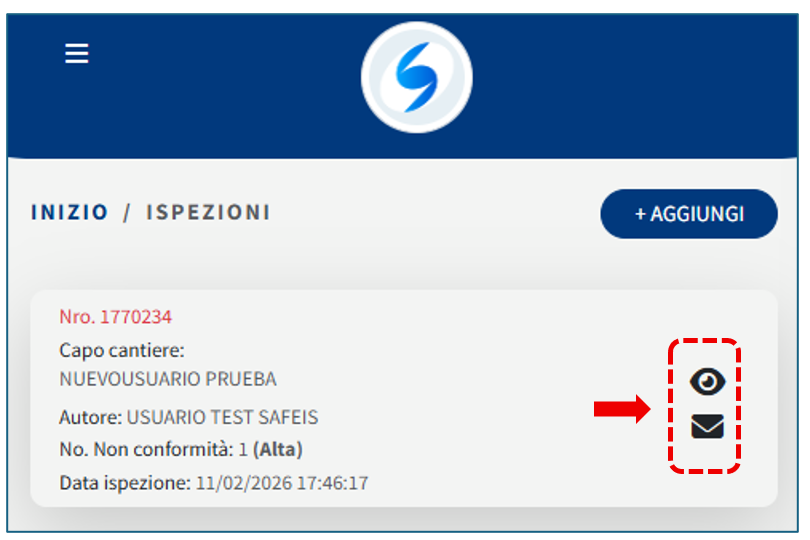
Le informazioni verranno registrate e potrai visualizzare i dettagli oppure inviarli via email.