







TAREO
Para ingresar debemos seguir los siguientes pasos:
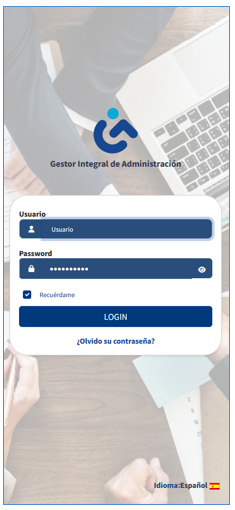
- Ingresar a al aplicativo APP GIA con nuestras credenciales que son las mismas que ingresamos a la WEB.
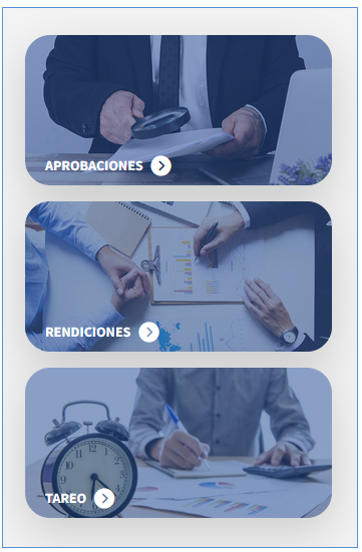
2. Se muestra diferentes opciones en este caso ingresamos a la opción que tiene por nombre TAREO.

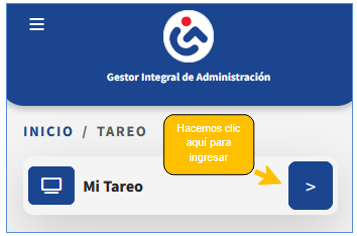
Nos muestra Mi Tareo
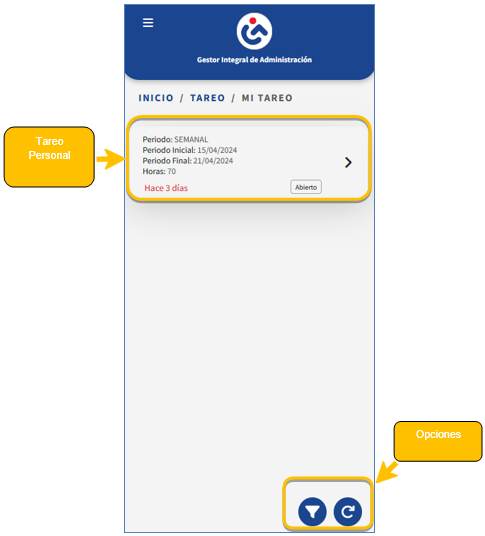
Tareo Personal
Ya predeterminadamente ya tenemos registrado un periodo semanal que tiene una fecha inicial y final para que el usuario pueda registrar sus horas.
Opciones
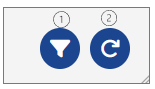
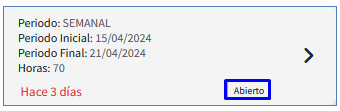
1. Es un filtro que nos muestra todos los Tareos Abiertos o En Aprobación que tiene pendiente el usuario.
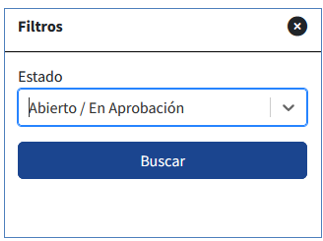
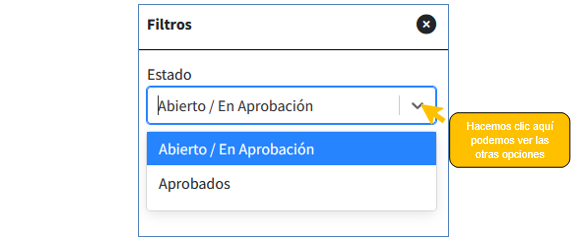
Y si queremos ver lo Aprobado que tiene el usuario solo tiene que hacer un clic para que seleccione otro Estado del que muestra.
2.  esta opción es para actualizar y hacer una búsqueda de los periodos que tiene el usuario.
RECORDAR:
- El personal RRHH es quien registra el periodo del Tareo del usuario esto puede variar a SEMANAL o MENSUAL.
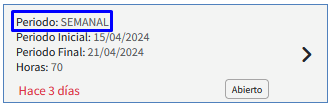
- Haciendo uso de la opción de filtros se visualiza los estados de los periodos que tiene el usuario.
Detalle Tareo Personal
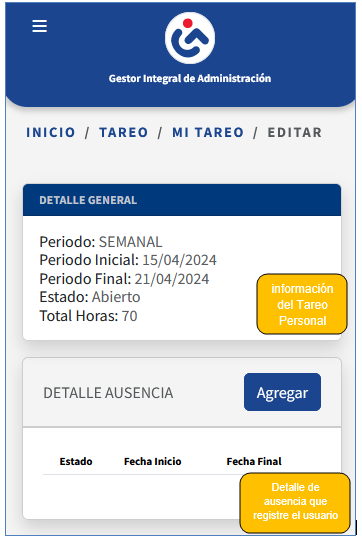
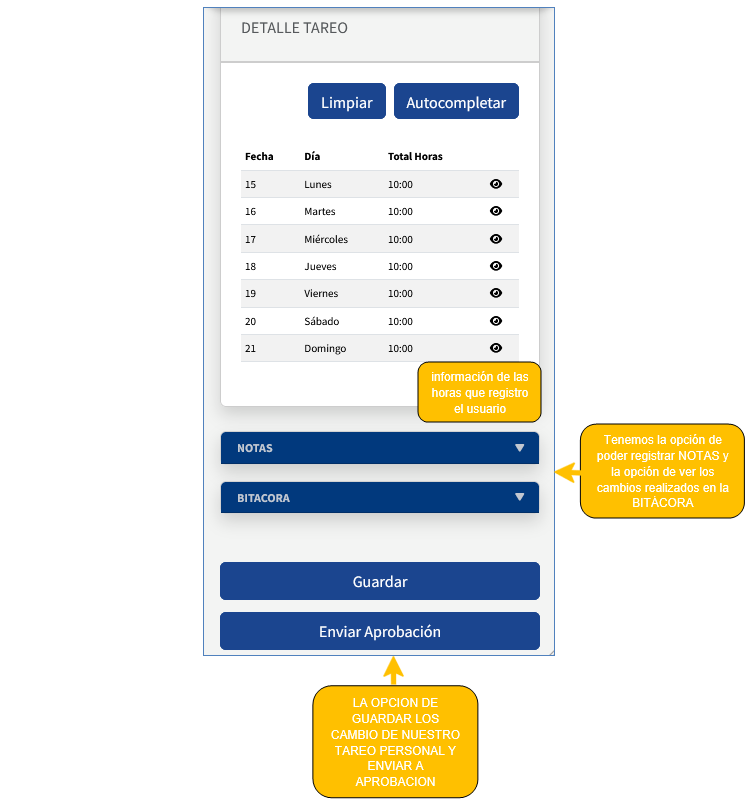
Tenemos varias secciones revisaremos cada uno.
Registrar ausencia
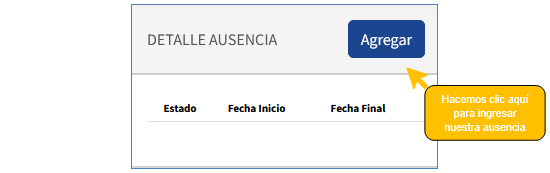
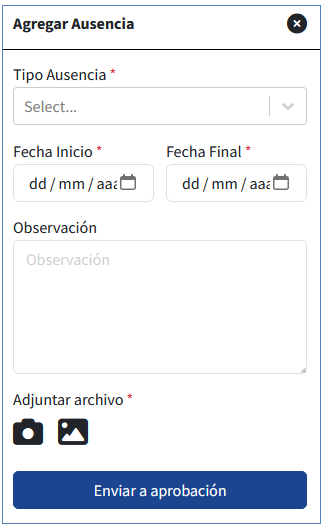
Ingresamos al detalle de ausencia dando clic en  y nos muestra el siguiente detalle.
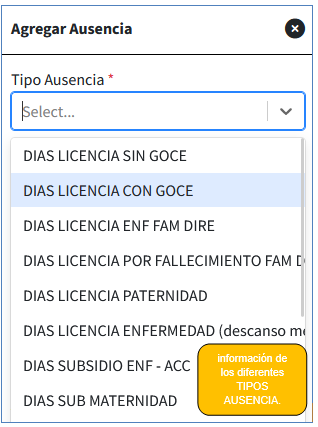
Tipos se Ausencia
- DIAS LICENCIA SIN GOCE
- DIAS LICENCIA CON GOCE
- DIAS LICENCIA ENF FAM DIRE
- DIAS LICENCIA POR FALLECIMIENTO FAM
- DIAS LICENCIA PATERNIDAD
- DIAS LICENCIA ENFERMEDAD (DESCANSO MEDICO)
- DIAS SUBSIDIO ENF – ACC
- DIAS SUB-MATERNIDAD
- DIAS INASISTENCIA
- DIAS SUSPENCION
- DIAS VACACIONES GOZADAS
- DIAS VACACIONES COMPENSADAS
- PRINCIPAL
- DESCANSO COMPENSATORIO
En este ejemplo se hace la elección de DIAS LICENCIA ENFERMEDAD (descanso medico)
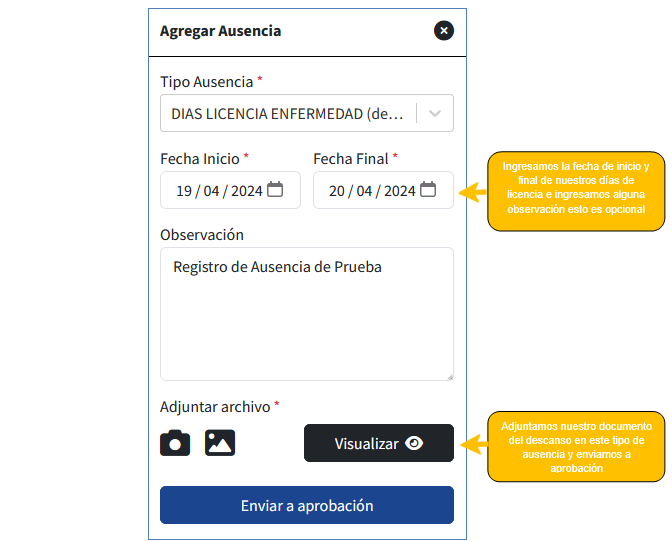
Después de enviar a aprobación en Estado se muestra En Aprobación.
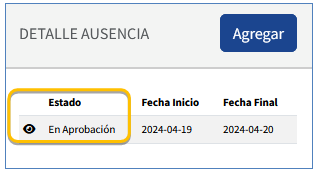
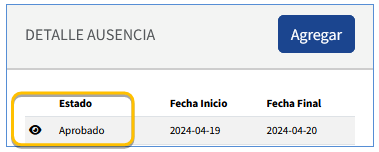
Y cambia cuando se aprobó con el mensaje en Estado de Aprobado