









Módulo Usuarios
I. Filtros
Al ingresar a este módulo, se mostrará la página de inicio con el filtro abierto para realizar la búsqueda correspondiente.
Se visualizarán las siguientes opciones, aunque por defecto se mostrará el país asociado al usuario:
-
Búsqueda
-
País
-
Delegación
-
Fecha de creación (rango de fechas)

Haga clic en el botón “Aplicar filtro” para obtener los resultados según el criterio seleccionado.

En el panel de resultados, se visualizarán por defecto todos los registros tanto activos como inactivos según el criterio seleccionado. A partir de ello, podrá utilizar las siguientes funcionalidades:
-
Botón “Ver solo inactivos”: Al hacer clic en este botón, se mostrarán únicamente los registros inactivos. Si desea volver a visualizar los registros activos, haga clic nuevamente en el mismo botón.

Filtros: En la parte superior del panel de resultados, complete los campos disponibles para obtener resultados según los criterios seleccionados, manteniendo el filtrado inicial.

Si desea vaciar los campos de filtros previamente completados, haga clic en el botón “Restablecer filtro” para iniciar una nueva búsqueda.
Registros: Dentro del panel de resultados, podrá visualizar todos los registros que cumplan con los parámetros del filtro seleccionado. Además, podrá realizar una búsqueda sensitiva por columnas para refinar aún más los resultados.

Paginación: En la parte inferior del panel de resultados, podrá navegar entre las diferentes páginas para visualizar más registros.
II. Crear usuario
Dentro de la página principal del módulo, encontrará el botón “Crear Usuario”. Haga clic en este botón para iniciar un nuevo registro. A continuación, se abrirá una ventana emergente donde podrá comenzar el proceso. Complete los siguientes campos:
Datos del usuario
-
Nro. de identificación: Al ingresar este dato, el sistema completará automáticamente el Nombre Completo.
-
OT: Al ingresar este dato, el sistema completará automáticamente los campos Grupo, País y Delegación.
-
Empresa
-
Perfil

Información del sistema
-
Correo electrónico
-
Tipo de operación: Puede seleccionar una o varias opciones.
-
Rol
-
Cargar foto: Permite adjuntar la fotografía del usuario.

Una vez completados todos los campos, haga clic en el botón “Paso 1 de 3”.
A continuación, se mostrará el tipo de perfil y, de manera predeterminada, aparecerá una lista de accesos asociados. Podrá validar estos accesos o desmarcar aquellos que considere necesario retirar.

En el paso “2 de 3” podrá visualizar la OT o Delegación asignada al usuario y agregar accesos adicionales según corresponda. También puede utilizar el campo de búsqueda para localizar una OT o Delegación de forma más rápida.
Si desea cancelar el proceso de registro, haga clic en el ícono (X) ubicado en la parte superior izquierda de la ventana.
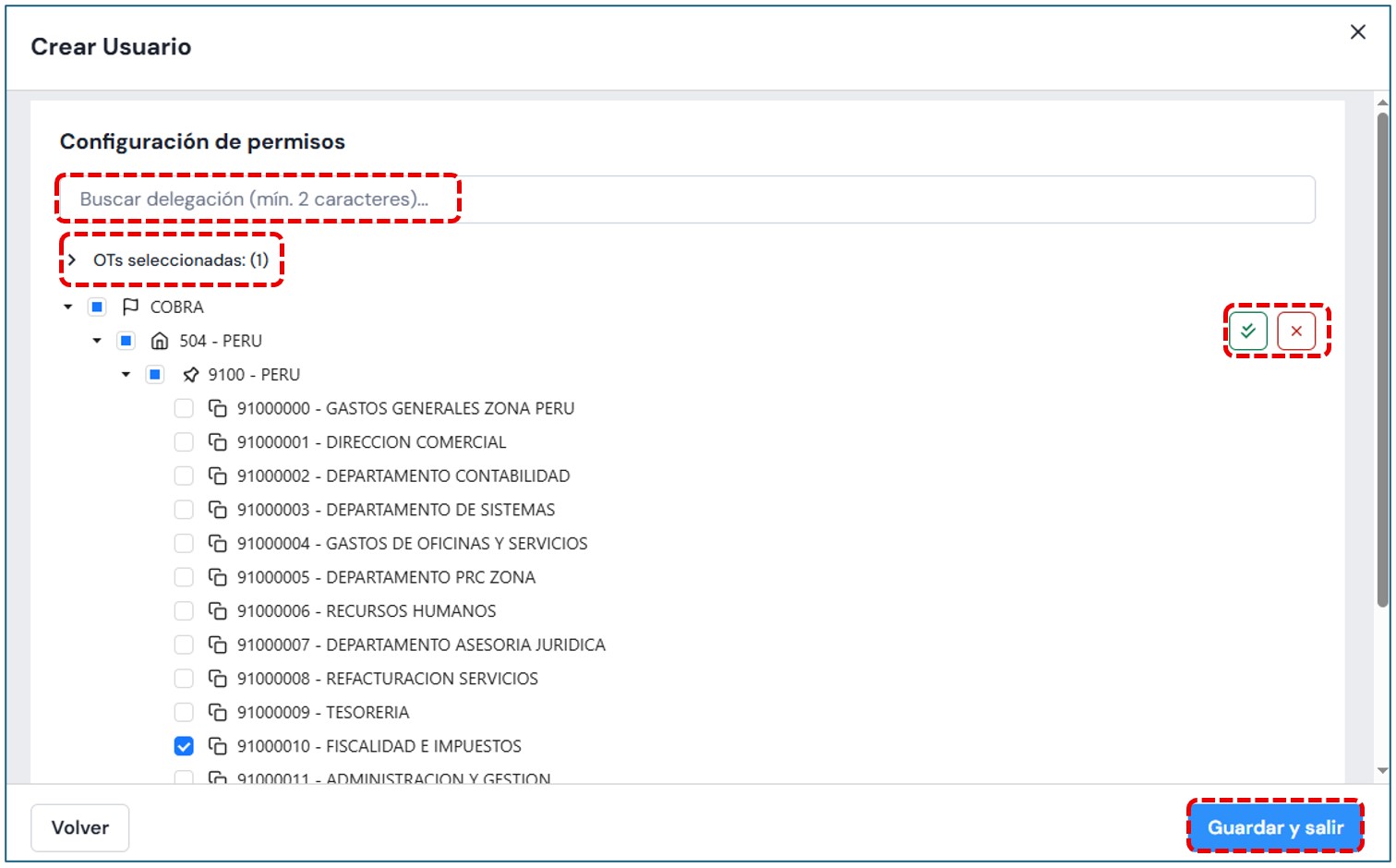
Finalmente, para guardar los cambios, presione el botón Guardar y salir.
III. Editar usuario
Dentro del panel de resultados, al hacer clic en el registro que desea editar, se abrirá una ventana lateral izquierda que mostrará la información del usuario ya creado.
Podrá modificar los datos en las tres secciones disponibles, incluida la fotografía:
-
Datos generales
-
Roles y permisos
-
Acceso a datos

Asimismo, se mostrará una sección Historial, la cual no es editable. En esta sección podrá visualizar la información relacionada con los cambios o acciones realizadas sobre el usuario.

Asimismo, en la parte superior derecha encontrará opciones adicionales: Eliminar usuario y Resetear contraseña.
En caso de seleccionar Resetear contraseña, el sistema solicitará una confirmación antes de ejecutar la acción.

Al confirmar la acción, el sistema enviará un enlace al correo electrónico del usuario para que pueda restablecer su contraseña. Además, se mostrará un mensaje en la parte inferior de la ventana indicando que el proceso se realizó con éxito.

IV. Eliminar usuario
Si el usuario desea eliminar un registro y cuenta con los permisos correspondientes, debe hacer clic en el botón “Eliminar”. A continuación, el sistema mostrará un mensaje solicitando la confirmación de la acción.

Aparecerá una confirmación indicando que el usuario ha sido desactivado.
