







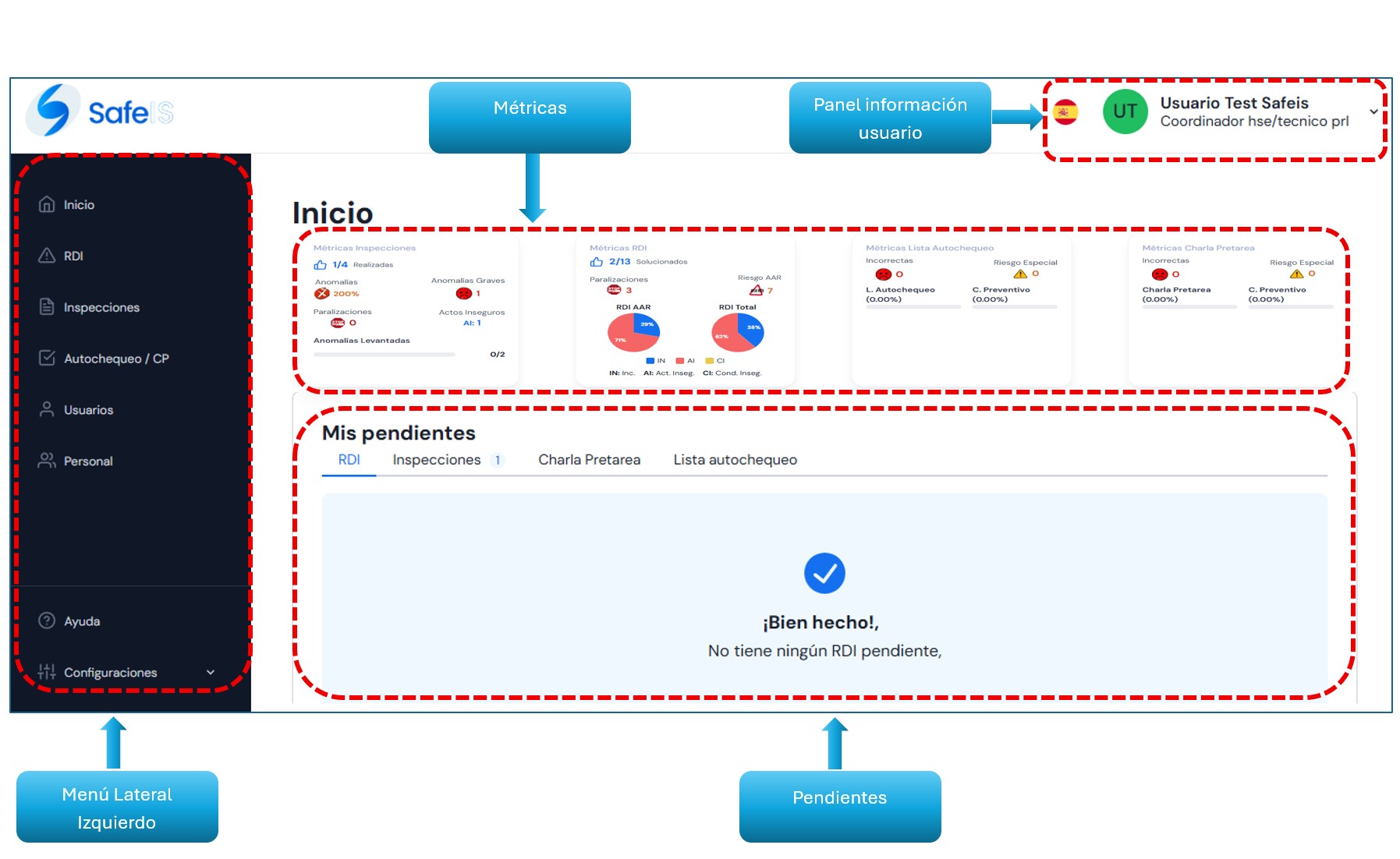
Pantalla de Inicio
Una vez que haya iniciado sesión, podrá acceder a la pantalla de inicio, la cual incluye:
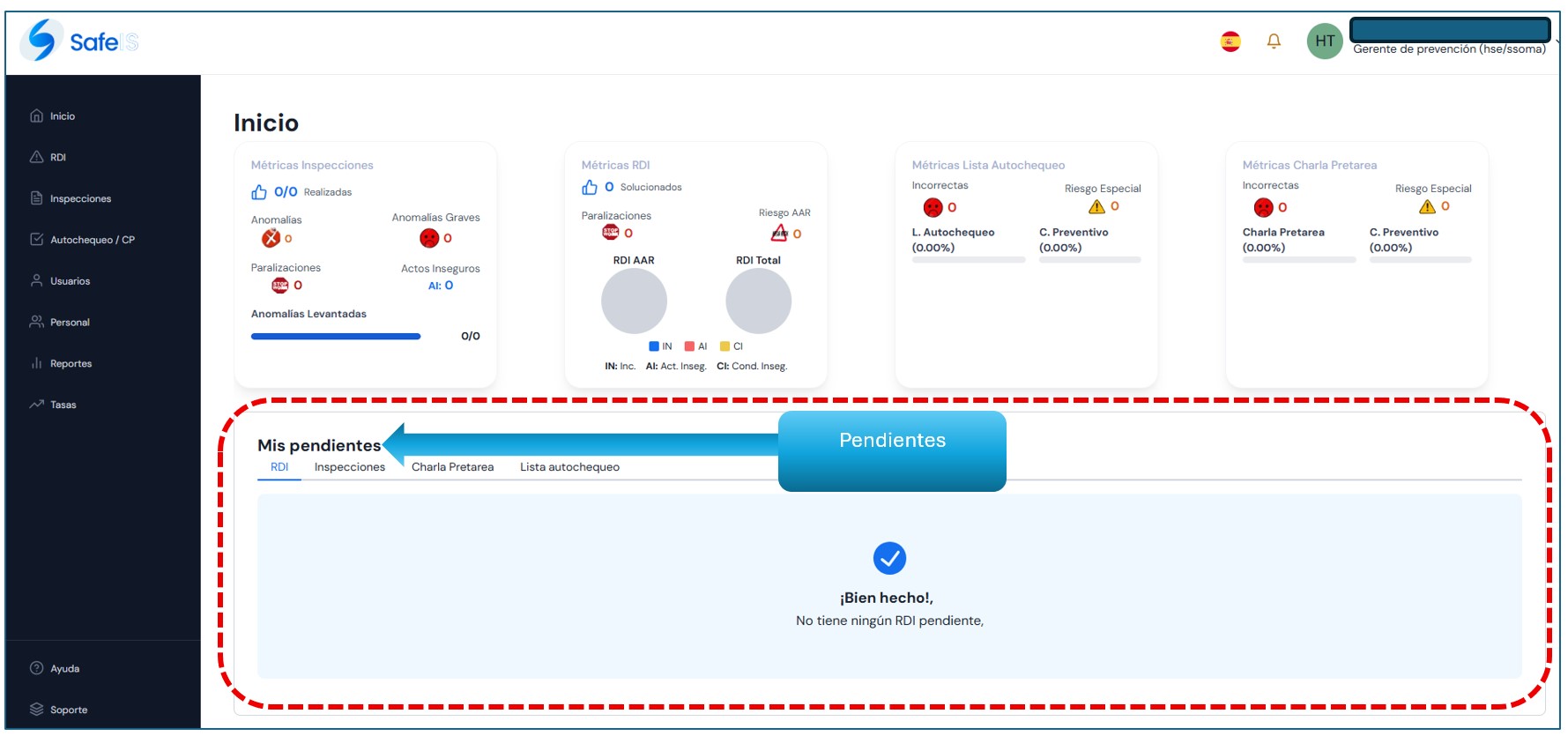
- Menú lateral izquierdo: Muestra los módulos habilitados según el perfil del usuario.
- Mis pendientes: así como los registros pendientes que requieren tu atención. Esta información te permite realizar un seguimiento rápido de tus actividades y tareas pendientes.
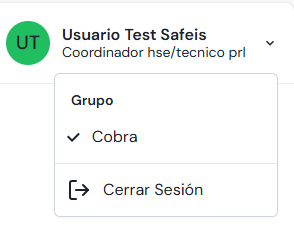
- Panel Informacion Usuario: En la parte superior derecha se muestra el nombre del usuario y el perfil asignado, donde también se encuentra la opción para cerrar sesión.
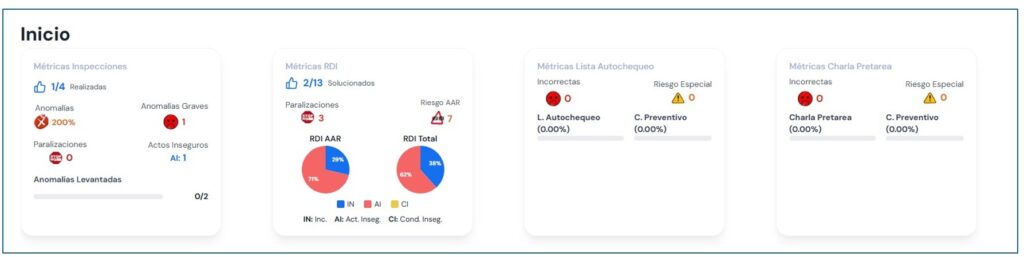
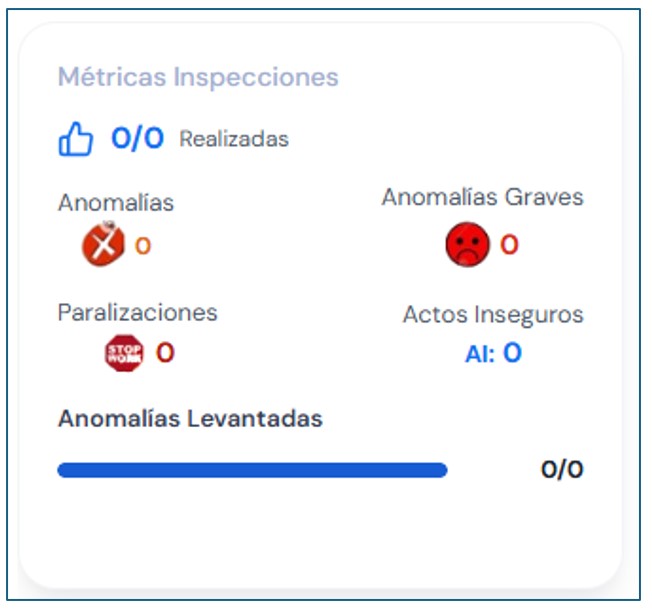
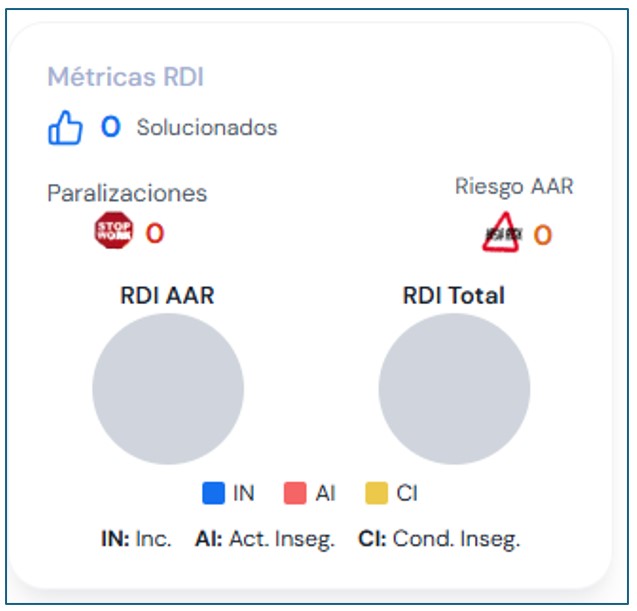
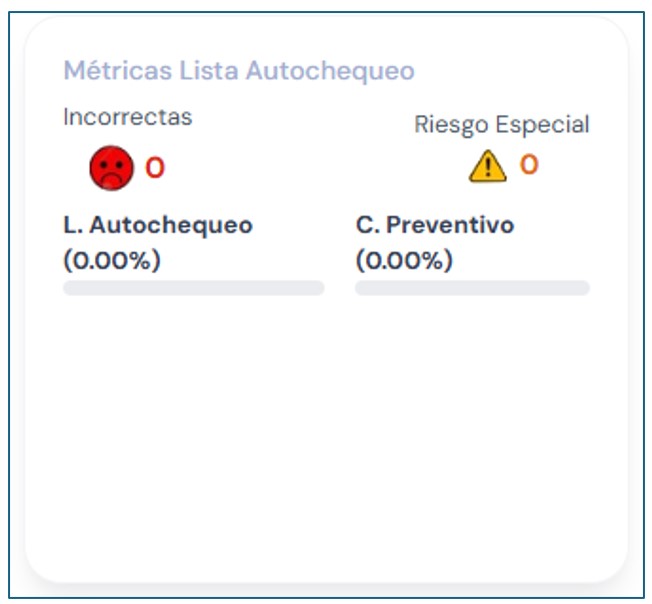
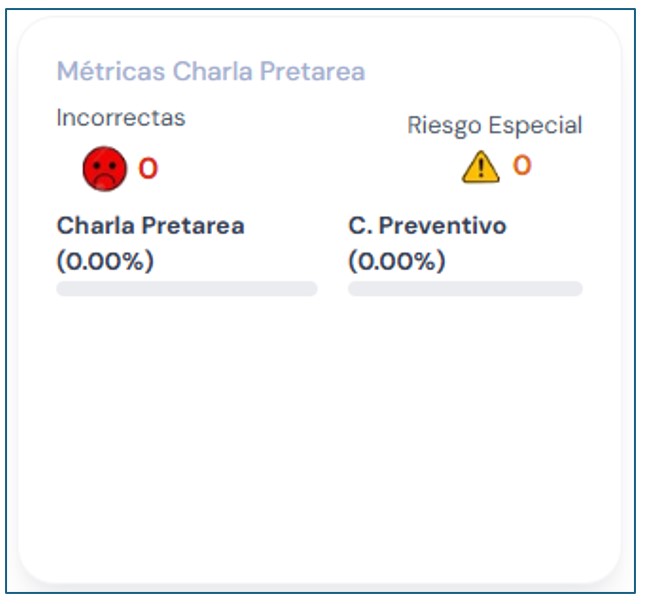
- Metricas: La pantalla de Inicio muestra un resumen de tu actividad dentro del sistema. Aquí podrás visualizar indicadores y métricas relacionadas con RDI, Inspecciones, Listas de Autochequeo y Charlas Pretarea
MENÚ LATERAL IZQUIERDO
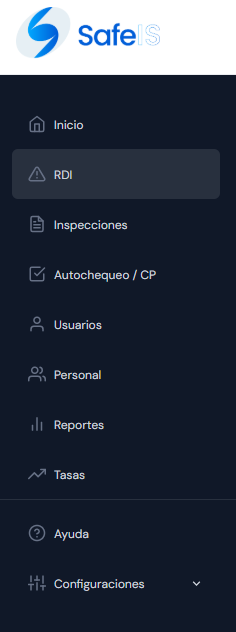
En el mismo se podrá observar e ingresar a los siguientes módulos:
- Inicio
- RDI
- Inspecciones
- Autochequeo / CP
- Usuarios
- Personal
- Reportes
- Tasas
- Ayuda
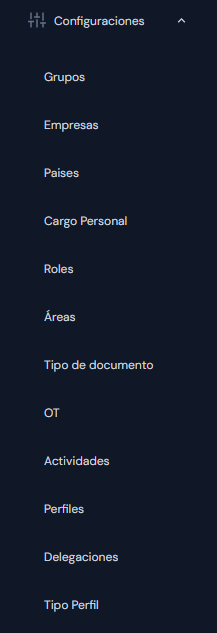
- Configuraciones
- Grupos
- Empresas
- Países
- Cargo Personal
- Áreas
- Tipo de documento
- OT
- Actividades
- Perfiles
- Delegaciones
- Tipo de Perfil
METRICAS
La pantalla de Inicio muestra un resumen de tu actividad dentro del sistema. Aquí podrás visualizar indicadores y métricas relacionadas con RDI, Inspecciones, Listas de Autochequeo y Charlas Pretarea
PENDIENTES
Ubicada a la derecha del menú lateral en la pantalla de inicio, permite un acceso rápido a los pendientes de cada módulo, organizados por pestañas.
En caso de no tener pendientes se mostrará la siguiente pantalla:
PANEL INFORMACION USUARIO
En la esquina superior derecha de la pantalla, puede cambiar el idioma del sistema haciendo clic en el ícono de la bandera.
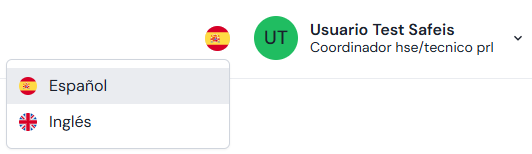
Al hacer clic sobre el nombre del usuario en la parte superior, nos muestra al grupo al que pertenece y la opción para cerrar sesión.