







Módulo Personal
I. Filtros
Al ingresar a este módulo, se mostrará la página de inicio con el filtro abierto para realizar la búsqueda correspondiente.
Para obtener información, puede completar los siguientes campos. Por defecto, se mostrará el país asociado al usuario:
-
Búsqueda
-
País
-
Delegación
-
Fecha de creación (rango de fechas)

Haga clic en el botón “Aplicar filtro” para obtener resultados según el criterio seleccionado.
En el panel de resultados, se visualizarán por defecto todos los registros —tanto activos como inactivos— según el criterio seleccionado. Además, podrá utilizar las siguientes funcionalidades:
-
Botón “Ver solo inactivos”: Al hacer clic en este botón, se mostrarán únicamente los registros inactivos. Si desea volver a visualizar solo los registros activos, haga clic nuevamente en el mismo botón.
-
Filtros: En la parte superior del panel de resultados, complete los campos disponibles para obtener resultados según los criterios seleccionados, sin perder el filtrado inicial. Es importante aclarar que el filtro se aplica únicamente a los registros paginados y mostrados en pantalla, no a toda la base de datos.
-
Registros: Dentro del panel de resultados, se mostrarán todos los registros que cumplan con los parámetros del filtro seleccionado. Podrá interactuar con ellos haciendo clic sobre cada uno.
-
Paginación: En la parte inferior del panel de resultados, podrá navegar entre las diferentes páginas para visualizar más registros.
Asimismo, si desea vaciar los campos de filtros previamente completados, haga clic en el botón “Restablecer filtro” para iniciar una nueva búsqueda.
II. Crear Personal
Dentro de la página principal del módulo, encontrará el botón “Crear Personal”. Haga clic en él para crear un nuevo registro.
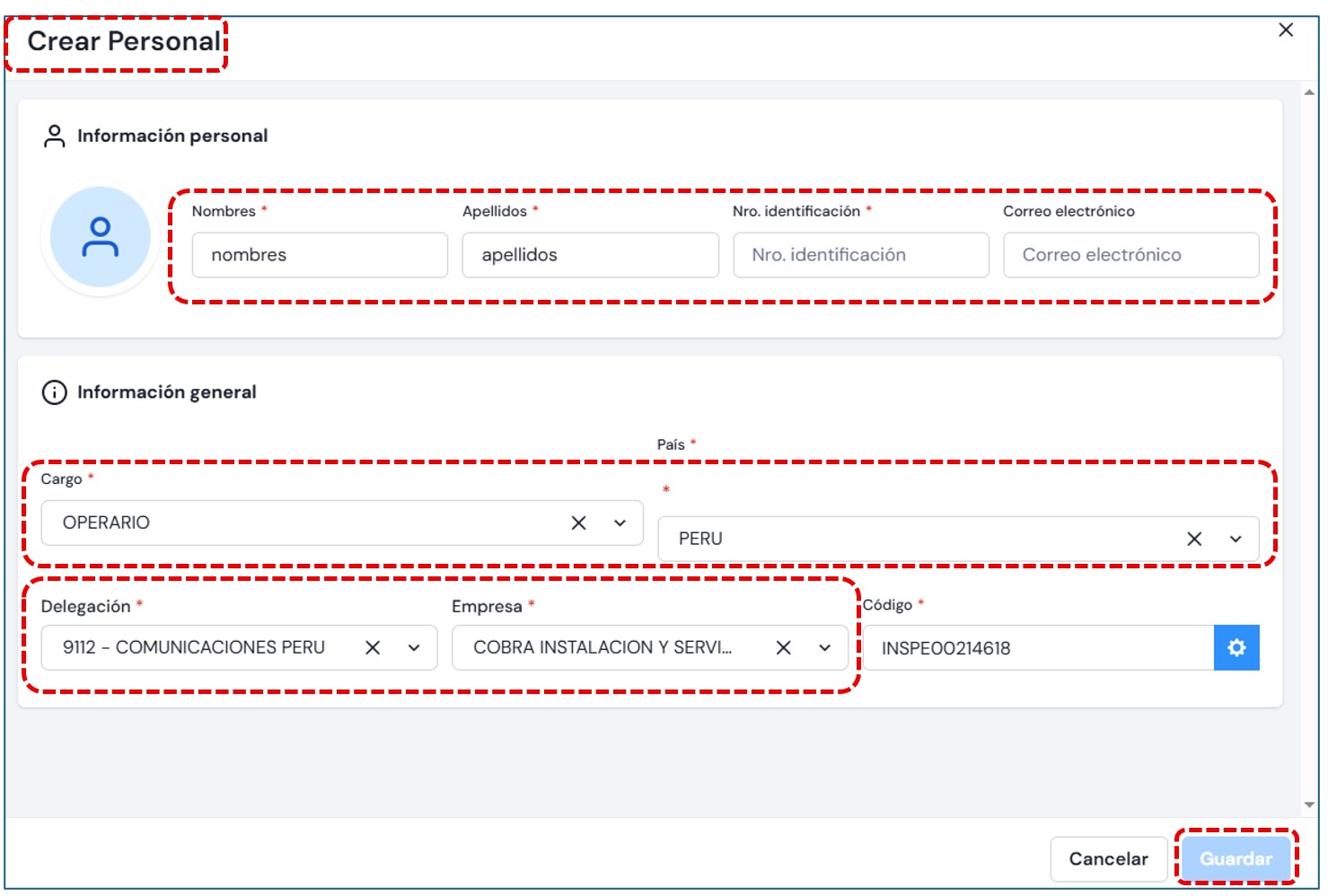
A continuación, se abrirá una ventana donde podrá iniciar el proceso. Complete los siguientes campos:
Datos del Personal
-
Foto: es opcional si el usuario quiere registrar
-
Nombre: Nombres Completos
-
Apellido: Apellidos Completos
-
Nro. Identificacion: DNI o Nro. de identificacion
-
Correo electrónico : es opcional
Información general
-
Cargo: seleccionar un cargo de un listado que le va a mostrar.
-
Pais: seleccionar un País de un listado que le va mostrar
- Delegacion: seleccionado de un listado que le va mostrar.
-
Empresa: seleccionad de un listado que le va mostrar.
-
Código: Se muestra por defecto el propio sistema lo genera, pero es editable.
Una vez completados todos los campos, haga clic en el botón “Guardar”. El registro se almacenará y podrá visualizarse en el panel de resultados.
 Si el usuario no desea continuar con la carga, puede hacer clic en el botón “Cancelar”, ubicado en el margen inferior derecho de la ventana, o bien cerrar haciendo clic en la (x) ubicada en la esquina superior derecha.
III. Editar Personal
Dentro del panel de resultados, al hacer clic en el registro que desea editar, se abrirá una ventana en el lado izquierdo con la información del personal ya creado.
Opciones adicionales: En la parte superior derecha, encontrará dos opciones adicionales:
-
Editar personal
-
Eliminar personal

Haga clic en el ícono de editar para habilitar la modificación de los campos editables. Realice los cambios necesarios y, posteriormente, haga clic en el botón “Guardar cambios”.

Si el usuario no desea continuar con la edición, puede hacer clic en el botón “Cancelar” o cerrar la ventana presionando la (x).
IV. Eliminar personal
Si el usuario desea eliminar un registro y cuenta con los permisos correspondientes, debe hacer clic en el botón Eliminar. Al hacerlo, se mostrará el siguiente mensaje de confirmación.

Si desea continuar con la eliminación del registro, haga clic en el botón “Sí, eliminar”. En caso contrario, haga clic en el botón “Cancelar”.
V. Importar Personal
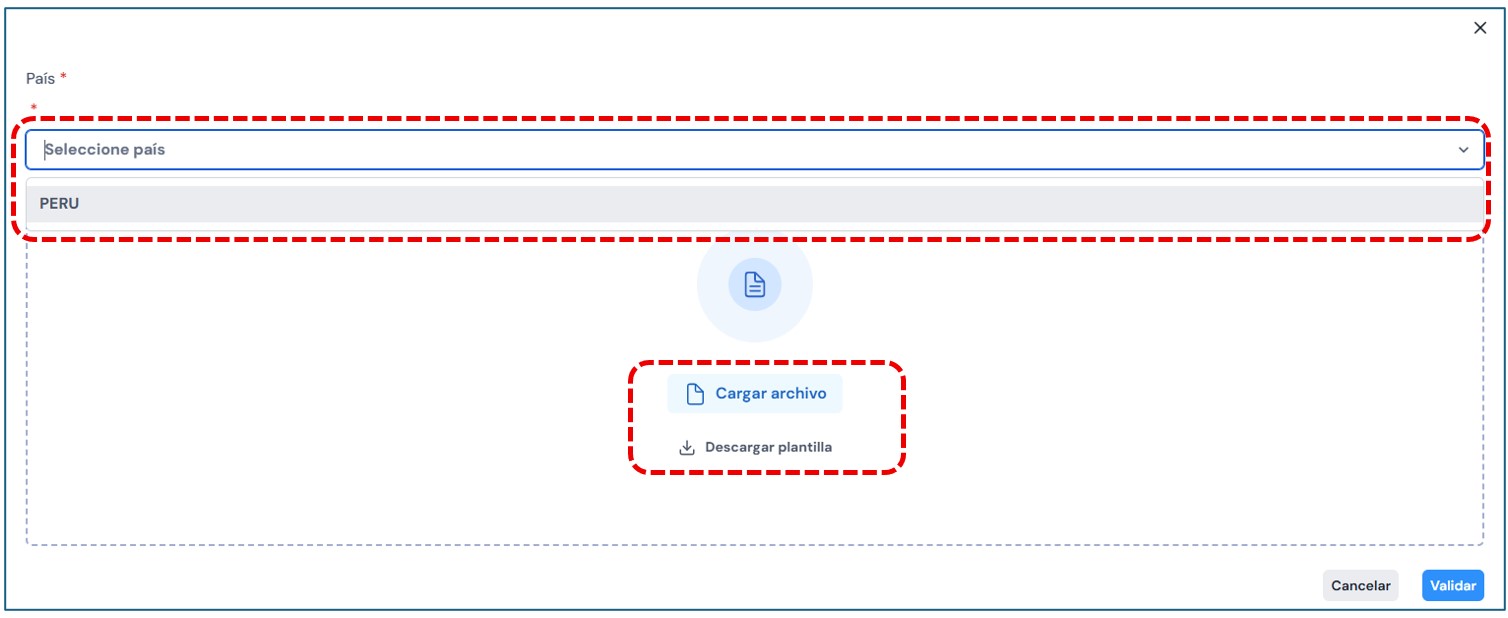
También es posible realizar una carga de personal mediante el botón “Importar”:

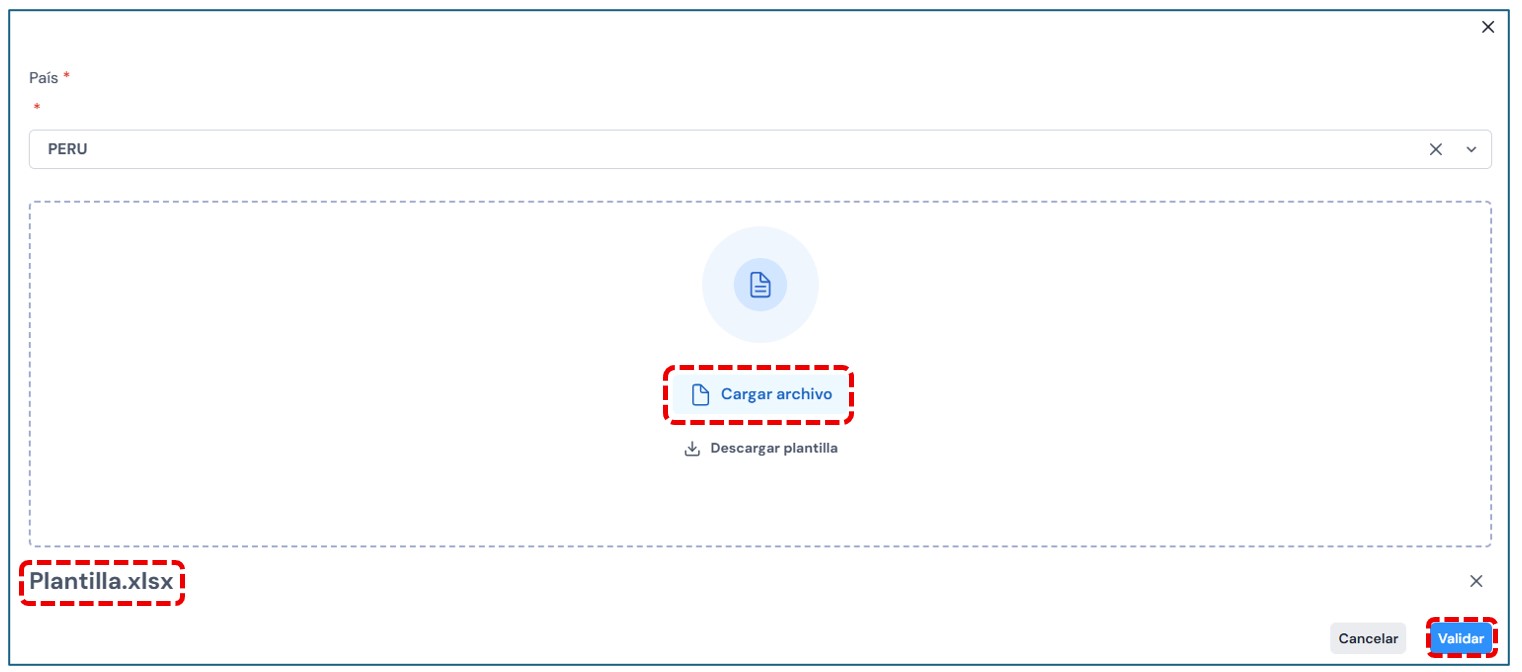
Seleccione el país y descargue la plantilla correspondiente. Complete la información requerida y cargue el archivo para su validación.
El sistema mostrará los errores detectados y permitirá registrar únicamente los registros correctos. Los registros con errores deberán ser corregidos y cargados nuevamente.
Si necesita asistencia con la importación de personal en el módulo de Usuarios, genere un ticket de atención en Mesa de Ayuda.